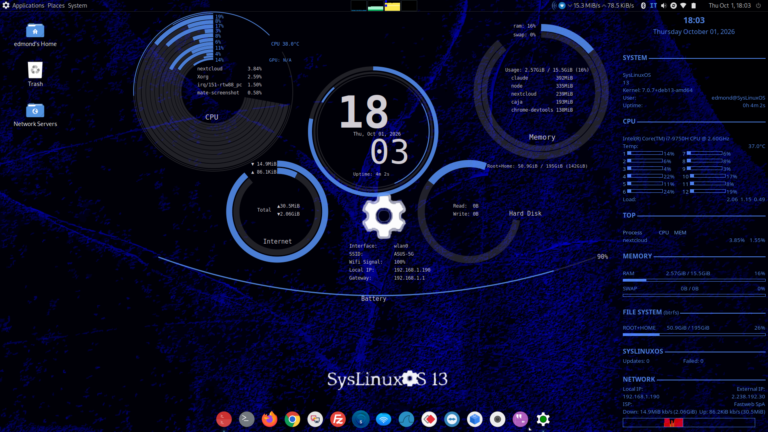
SysLinuxOS include due temi Conky pensati per stare insieme sul desktop: syslinuxos-ring-conky, che disegna CPU, RAM, dischi, rete, orologio e batteria come anelli animati al centro dello schermo, e syslinuxos-conky-window, un pannello a colonna sul lato destro con i dettagli numerici. Il primo è il colpo d’occhio, il secondo è il dettaglio. Si installano, si avviano e si fermano in modo indipendente, e si adattano da soli alla risoluzione dello schermo, al numero di core e alla scheda di rete in uso.
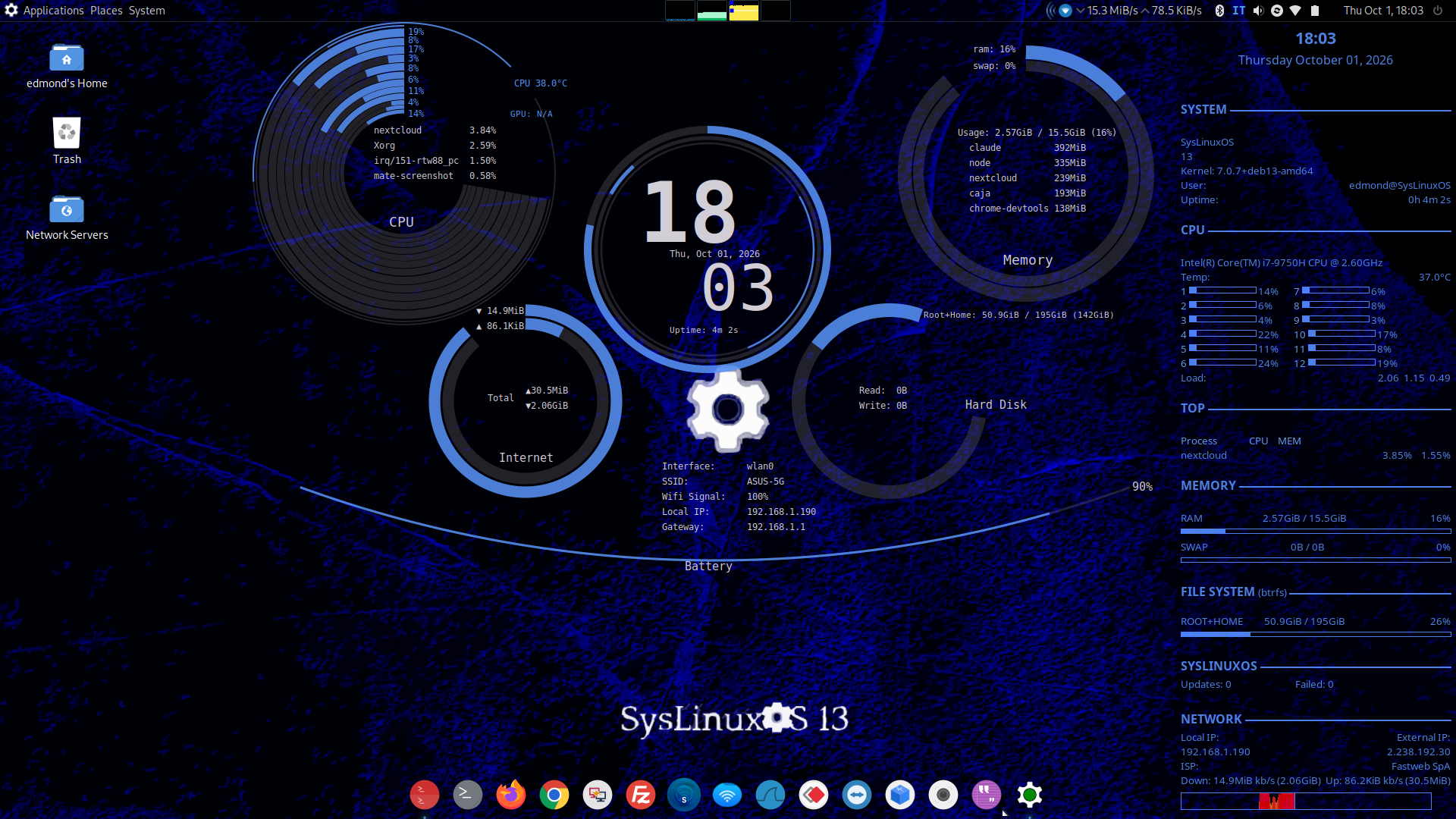
Il desktop di SysLinuxOS 13: syslinuxos-ring-conky al centro, syslinuxos-conky-window sul lato destro.
Il tema ad anelli: syslinuxos-ring-conky
È un fork di Auzia Conky (GPL-3.0) con auto-scaling: il fattore di scala è min(larghezza/1920, altezza/1080), limitato tra 0.5 e 3.0, quindi a 1920×1080 il layout è identico all’originale e su altre risoluzioni resta proporzionato. Mostra gli anelli per ogni core della CPU (il numero di core viene rilevato al boot), temperatura CPU e GPU quando disponibile, i processi più pesanti, RAM e swap, l’orologio, l’anello del disco con lettura e scrittura, la rete con traffico e totali, i dati della connessione (interfaccia, SSID, segnale, IP locale, gateway) e la batteria, che compare solo se la macchina ne ha una.
L’anello del disco mostra un solo anello “Root+Home” quando / e /home stanno sullo stesso filesystem, come con i sottovolumi btrfs di SysLinuxOS. La scheda di rete segue la rotta predefinita e viene ricontrollata ogni 10 secondi: se passi dal Wi-Fi al cavo non serve riavviare nulla.
Gli anelli per core si adattano al numero di thread: per 2, 4, 6, 8, 10 e 12 thread restano i layout disegnati a mano, per qualunque altro numero, come 16, 20 o 32, il layout viene calcolato con una formula, con un anello per thread e le percentuali diradate perché non si sovrappongano.
Il pannello laterale: syslinuxos-conky-window
Il pannello occupa il lato destro del desktop e raccoglie le informazioni in sezioni: SYSTEM (release, kernel, utente, uptime), CPU (modello, temperatura che diventa arancione sopra i 70°C e rossa sopra gli 85°C, una barra per ogni thread), TOP (i processi più pesanti), MEMORY (RAM e swap), FILE SYSTEM e NETWORK (IP locale ed esterno, provider, velocità, totali e grafici).
Il layout si adatta al numero di thread: fino a 6 le barre stanno su una colonna con tre processi in TOP, da 7 a 12 vanno su due colonne e oltre i 12 su tre o più colonne (al massimo 8 righe), e in quel caso la sezione TOP viene tolta, perché il ring elenca già i processi più pesanti, così il pannello non esce dallo schermo. Le righe di temperatura CPU, GPU e ventola compaiono solo se la macchina espone quei valori. Una riga col nome della distribuzione (SYSLINUXOS su SysLinuxOS, DEBIAN su Debian) riassume gli aggiornamenti APT in sospeso, i servizi systemd in errore e, quando l’utente può leggerli, il numero di snapshot di snapper. Anche qui / e /home diventano un’unica riga quando condividono il filesystem e la scheda di rete viene riletta ogni 10 secondi.
Una nota di riservatezza: IP esterno e provider vengono letti con curl da api.ipify.org e ipinfo.io, quindi il pannello fa quelle due richieste all’esterno.
Installazione
Con il repository APT di SysLinuxOS (se non è già configurato, lo aggiunge lo script ufficiale):
curl -fsSL https://fconidi.github.io/SysLinuxOS-Tools/client/install-repo.sh | sudo bash
sudo apt install syslinuxos-ring-conky syslinuxos-conky-window
Il pannello si chiamava prima conky-window. Chi ha il vecchio pacchetto viene migrato da apt upgrade grazie a un pacchetto di transizione con lo stesso nome. I percorsi e gli script non sono cambiati, quindi menu, comandi e variabili restano quelli di prima. Le dipendenze sono conky-all; per un risultato completo servono anche lsb-release, curl, lm-sensors e gli strumenti X11 x11-utils e x11-xserver-utils, che il pacchetto raccomanda e apt installa da solo.
Utilizzo
Le voci si trovano nel menu Applicazioni, sotto Strumenti di sistema: Conky-ring-start, Conky-ring-stop, Conky-window-start e Conky-window-stop. Dal terminale:
/opt/scripts/conky-ring-start.sh
/opt/scripts/conky-ring-stop.sh
/opt/scripts/conky-window-start.sh
/opt/scripts/conky-window-stop.sh
Per avviarli automaticamente a ogni login basta copiare le voci nella cartella di avvio automatico della sessione:
mkdir -p ~/.config/autostart
cp /usr/share/applications/conky-ring-start.desktop /usr/share/applications/conky-window-start.desktop ~/.config/autostart/
Variabili utili
Si impostano davanti al comando di avvio. CONKY_RING_SCALE e CONKY_WINDOW_SCALE forzano un fattore di scala diverso da quello calcolato dalla risoluzione, CONKY_NET_INTERFACE fissa una scheda di rete invece di seguire la rotta predefinita.
CONKY_RING_SCALE=1.5 /opt/scripts/conky-ring-start.sh
CONKY_WINDOW_SCALE=1.2 /opt/scripts/conky-window-start.sh
CONKY_NET_INTERFACE=eth0 /opt/scripts/conky-window-start.sh
Nel pannello i due grafici in fondo alla sezione NETWORK restano legati alla scheda di rete rilevata all’avvio: se cambi scheda mentre è acceso, velocità e totali la seguono, i grafici no, finché non lo riavvii.
E su Debian?
I due pacchetti non dipendono da componenti di SysLinuxOS. Li ho provati su una Debian 13 pulita: installazione dal repository, con le dipendenze raccomandate, e avvio di entrambi su una sessione X11. Le sessioni Wayland, come il GNOME predefinito di Debian, non le ho verificate: conky vi gira solo tramite XWayland e il posizionamento “sotto le altre finestre” e la trasparenza possono non funzionare. Per rimuoverli: sudo apt remove syslinuxos-ring-conky syslinuxos-conky-window.
Sorgenti e release su GitHub: syslinuxos-ring-conky e syslinuxos-conky-window.
Conky per SysLinuxOS: syslinuxos-ring-conky e syslinuxos-conky-window
Informazioni sull'autore