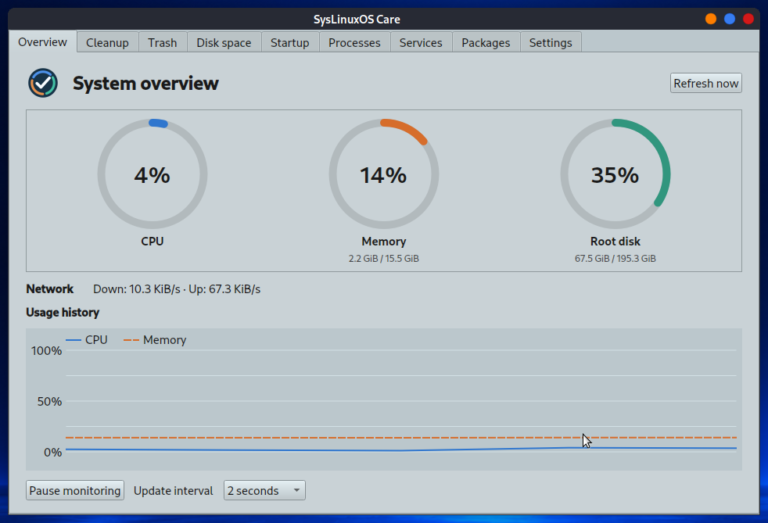
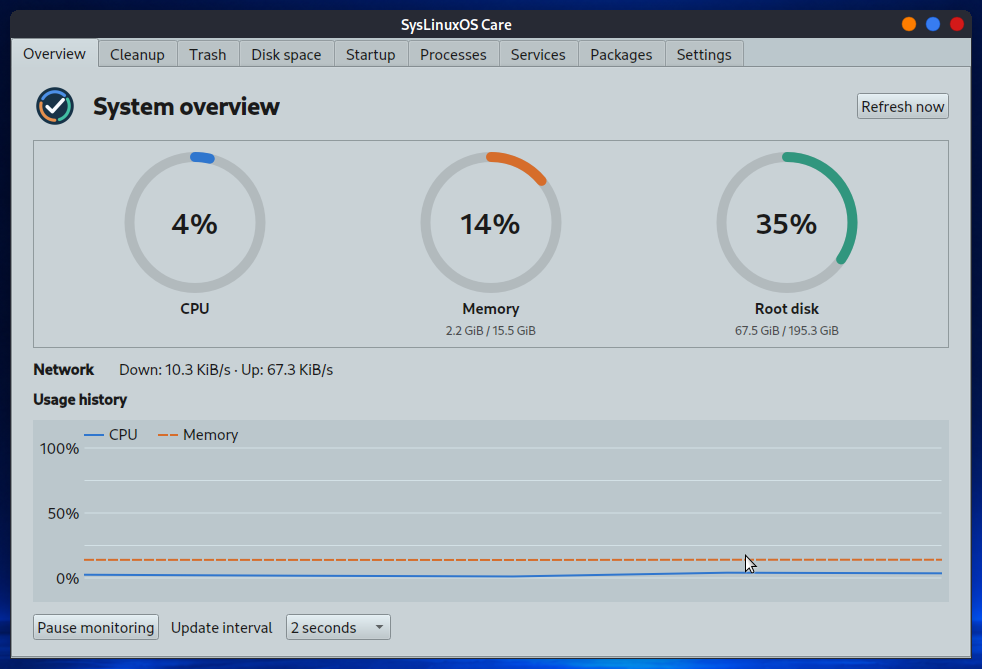
SysLinuxOS Care riunisce in una sola applicazione grafica il monitoraggio delle risorse e le attività di manutenzione più comuni. Puoi osservare CPU, memoria, dischi e rete, individuare file da eliminare e gestire avvio, processi, servizi e pacchetti installati. Questa guida riguarda la versione 0.1.5 per SysLinuxOS 13 e Debian 13 su sistemi amd64.
Installazione di SysLinuxOS Care
Se il repository SysLinuxOS Tools è già configurato, installa il programma con APT:
sudo apt update
sudo apt install syslinuxos-care
Se il repository non è presente, segui le istruzioni ufficiali della pagina SysLinuxOS Tools per aggiungerlo. In alternativa scarica syslinuxos-care_0.1.5_amd64.deb dalla release GitHub 0.1.5 e, dalla cartella del download, esegui:
sudo apt install ./syslinuxos-care_0.1.5_amd64.deb
Avvia SysLinuxOS Tools → SysLinuxOS Care dal menu, oppure usa syslinuxos-care dal terminale. Apri l’interfaccia con il tuo utente normale: le operazioni che richiedono privilegi mostrano una richiesta di autorizzazione del desktop.
Panoramica e spazio su disco
La scheda Panoramica mostra l’uso corrente di CPU, memoria, dischi e rete. I grafici conservano la cronologia recente di CPU e memoria; puoi mettere in pausa il monitoraggio, aggiornare subito i valori o cambiare l’intervallo. In Spazio disco scegli una cartella e ne analizzi l’occupazione raggruppata per primo livello: è una vista di sola analisi e non cancella file.
Cleanup: anteprima per categoria oppure ALL
In Pulizia scegli una categoria oppure ALL, avvia la scansione e controlla percorsi e dimensioni prima di selezionare i file. La voce ALL riunisce tutte le categorie di pulizia in un’unica anteprima: puoi scegliere singoli elementi o usare Seleziona tutti, poi confermare Rimuovi selezionati. Nessun file viene selezionato automaticamente. ALL non comprende il Cestino, che ha una scheda separata.
Le categorie includono cache delle miniature e dei font, archivi APT completati e cache dei profili locali di Firefox, Chromium e Google Chrome. Cookie e cronologia di Chromium/Chrome sono scelte separate dalla cache. Per esaminare o pulire i dati del browser, chiudi prima il browser. Eliminare i cookie può disconnetterti dai siti; eliminare la cronologia di Chromium/Chrome cancella anche l’elenco dei download. La cronologia di Firefox non viene proposta perché condivide un database con i segnalibri.
Gli archivi APT sono mostrati come singoli file .deb e richiedono autorizzazione per la rimozione. I download ancora in corso vengono esclusi; un pacchetto rimosso dalla cache potrebbe dover essere scaricato di nuovo. Se annulli una pulizia, l’applicazione si ferma dopo il file corrente: i file già eliminati non vengono ripristinati.
Cestino e gestione del sistema
La scheda Cestino cerca gli elementi del cestino nella Home e nei volumi montati supportati. Mostra la posizione originale e richiede una selezione e una conferma prima di eliminarli definitivamente. Anche qui non c’è una selezione automatica.
In Avvio puoi attivare o disattivare l’avvio automatico delle applicazioni della sessione. Processi permette di cercare, ordinare e richiedere la terminazione dei processi del tuo utente. Servizi gestisce avvio, arresto e abilitazione di servizi utente o di sistema; per quelli di sistema può essere richiesta l’autorizzazione. Cambiare l’abilitazione all’avvio non avvia né arresta subito un servizio.
In Pacchetti cerchi un pacchetto installato e usi Anteprima rimozione per vedere il piano completo di APT. La rimozione è disponibile solo dopo la revisione del piano e una conferma; se il piano cambia, occorre generarne uno nuovo. Questa precauzione è utile quando APT propone di rimuovere anche dipendenze o altri pacchetti.
Lingue e precauzioni
L’interfaccia segue la lingua del sistema e supporta inglese, italiano, francese, tedesco e spagnolo. Nella scheda Impostazioni puoi scegliere una lingua per il prossimo avvio e conservare l’intervallo di monitoraggio preferito.
La rimozione di file e cestino è definitiva. Controlla l’anteprima e la finestra di conferma, soprattutto quando usi ALL. SysLinuxOS Care non crea copie di sicurezza e non garantisce la cancellazione di ogni traccia di navigazione. Se un’azione non è disponibile, leggi il messaggio di stato e verifica che il browser sia chiuso o che l’agente di autenticazione del desktop sia attivo.
Se ti interessa la manutenzione del sistema, nel repository SysLinuxOS Tools trovi anche SysLinuxOS Job Scheduler, l’editor grafico per le attività cron di utente e di sistema, e SysLinuxOS Service Manager, per gestire servizi e avvio, di sistema e utente. Si installano con sudo apt install syslinuxos-job-scheduler syslinuxos-service-manager; l’elenco completo dei pacchetti è nel repository APT SysLinuxOS Tools.
Per altri strumenti di SysLinuxOS, leggi la guida a SysLinuxOS Boot per configurare il menu GRUB e lo splash Plymouth, e quella di File Collector per raccogliere in una sola cartella i file sparsi in molte sottocartelle.
Download e sorgenti
Repository e documentazione
Release 0.1.5 e pacchetto Debian
Repository APT SysLinuxOS Tools
SysLinuxOS Care è software libero con licenza GPL-3.0-only. Codice e logo originale: Franco Conidi.
Leggi l’articolo in inglese qui: SysLinuxOS Care: System Cleanup, Monitoring and Management.
SysLinuxOS Care: pulizia, monitoraggio e gestione del sistema
Informazioni sull'autore