Una chiavetta live è comoda per avviare Linux su un altro computer, ma spesso ogni riavvio cancella programmi, impostazioni e file della sessione. DistroClone USB crea un supporto con persistenza a partire da una ISO desktop compatibile: puoi ritrovare il tuo ambiente dopo il riavvio e usare una cartella Shared per i file da portare con te.
La versione descritta è la 0.3.1, disponibile su GitHub. È il compagno grafico di distroClone, che crea ISO, e distroclone-backup, dedicato a backup e ripristino. L’interfaccia supporta italiano, inglese, spagnolo, francese e tedesco.
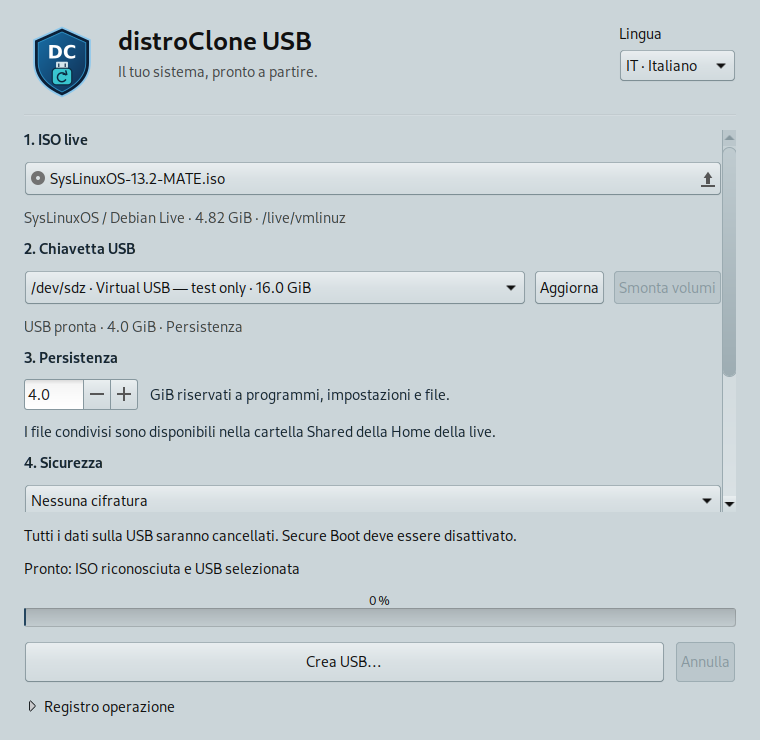
Interfaccia italiana con una ISO SysLinuxOS e una USB dimostrativa. Il dispositivo /dev/sdz mostrato è un esempio di test.
Requisiti e compatibilità
Il sistema su cui crei la chiavetta deve essere un host Linux amd64 compatibile con il pacchetto Debian, con desktop GTK e un agente di autenticazione polkit. APT installa le dipendenze necessarie, inclusi gli strumenti per ISO, filesystem, GRUB e cifratura. Tieni la ISO sul disco del computer o su un altro supporto, mai sulla chiavetta destinata alla creazione.
SysLinuxOS e Debian Live: supporto alle immagini compatibili con live-boot; le verifiche documentate riguardano SysLinuxOS.
Ubuntu desktop e Linux Mint: profili casper riconosciuti, senza cifratura; l’avvio con ISO reali richiede ancora verifiche specifiche.
Avvio: BIOS tradizionale e UEFI x86-64 senza firma. Secure Boot deve essere disattivato.
Esclusi: MX/antiX, immagini solo installer, Ubuntu Server, ARM e UEFI solo a 32 bit.
La USB deve avere spazio per la ISO, l’area di avvio e la persistenza scelta. Il programma controlla la capacità prima della creazione.
Installazione dal pacchetto Debian
Scarica distroclone-usb_0.3.1_all.deb dalla release 0.3.1, apri un terminale nella cartella del download ed esegui:
sudo apt update
sudo apt install ./distroclone-usb_0.3.1_all.deb
distroclone-usb
Usa APT per installare anche le dipendenze. In questa guida il download viene dalla release GitHub: non è richiesta l’aggiunta del repository SysLinuxOS Tools.
Su SysLinuxOS trovi la voce SysLinuxOS Tools → DistroClone USB. Avvia la finestra come utente normale: l’autenticazione amministrativa viene richiesta quando serve scrivere la chiavetta.
Creare la chiavetta passo per passo
1. ISO live: scegli la ISO desktop. Attendi il riconoscimento del profilo e controlla le informazioni visualizzate.
2. Chiavetta USB: scegli esplicitamente il dispositivo. Verifica modello, capacità e numero di serie; usa Aggiorna se hai appena collegato la USB e Smonta volumi se il desktop l’ha montata.
3. Persistenza: imposta i GiB riservati a programmi, impostazioni e file. Questa scelta comprende anche Shared.
4. Sicurezza: scegli una modalità di cifratura e, quando richiesta, inserisci e conferma la frase segreta.
5. Crea USB: ricontrolla il riepilogo, digita il nome esatto del dispositivo richiesto e autorizza l’operazione nella finestra di sistema.
Tutti i dati presenti sulla USB vengono cancellati. Salvali prima di procedere. Il programma rifiuta dischi interni e dispositivi in uso, ma la verifica del dispositivo selezionato resta essenziale.
La ISO viene copiata integra e verificata tramite SHA-256. Essendo memorizzata su ext4, può superare 4 GiB. Attendi il completamento e poi espelli il supporto dal desktop.
Scegliere la modalità di cifratura
| Modalità | Contenuti protetti a chiavetta spenta | Contenuti ancora leggibili |
|---|---|---|
| Nessuna cifratura | Nessuno | ISO, persistenza e Shared |
| Cifra persistenza e file condivisi | Programmi installati, impostazioni, file personali e Shared | ISO originale e codice di avvio |
| Cifra ISO, persistenza e file condivisi | ISO e contenuti persistenti/privati | Area minima BIOS/EFI e configurazione di avvio |
La cifratura richiede una ISO Debian Live/SysLinuxOS compatibile: il programma controlla le funzionalità necessarie nell’initramfs prima di scrivere il supporto. Le modalità cifrate non sono disponibili per Ubuntu e Mint.
La frase deve avere almeno 12 caratteri; scegline una lunga e imprevedibile. La modalità completa richiede caratteri ASCII e usa la tastiera US nelle prime fasi di avvio. Lettere, numeri e spazi riducono le differenze tra layout. Se perdi la frase, questo programma non può recuperare i dati.
La persistenza usa LUKS2 con Argon2id; nella modalità completa il volume ISO usa PBKDF2 per essere leggibile da GRUB. I due volumi condividono la stessa frase: questa differenza conta nella resistenza agli attacchi offline. La piccola area di avvio resta leggibile e non è autenticata.
Avviare la live e verificare la persistenza
Riavvia il computer, apri il menu di avvio del firmware e scegli la USB. Il menu GRUB offre una sessione persistente, una temporanea e un’opzione grafica sicura. Per conservare il lavoro scegli la sessione persistente.
Con la sola persistenza cifrata, Linux chiede la frase durante l’avvio persistente. Con la cifratura completa viene richiesta prima da GRUB e poi da Linux. Tre tentativi errati nella fase Linux fermano lo sblocco: riavvia per riprovare.
Crea un piccolo file in Shared, modifica un’impostazione e riavvia di nuovo in modalità persistente: controlla che siano ancora presenti. La live persistente non equivale a un’installazione completa; gli aggiornamenti di kernel e initramfs non sono garantiti al riavvio.
Shared: i file sempre a portata di mano
Nella sessione persistente trovi Shared nella Home e in /Shared. Da un altro sistema Linux monta il volume di persistenza, sbloccandolo prima se cifrato, e copia i file nella sua cartella Shared. Non copiarli nell’area di avvio o nella radice del volume aspettandoti che compaiano nella Home.
Shared usa lo spazio di persistenza: non è una partizione FAT/exFAT pubblica e Windows non legge ext4 nativamente. Non modificare manualmente le directory interne rw, upper o work. Nella sessione temporanea la Shared persistente cifrata non viene esposta.
Annullare la creazione e riutilizzare una USB
Il pulsante Annulla richiede l’arresto della creazione e la chiusura di filesystem e volumi cifrati. Attendi la fine della pulizia prima di scollegare il supporto. Una chiavetta interrotta può essere incompleta e va ricreata.
La formattazione è rapida: non sovrascrive tutto il dispositivo e non bonifica i vecchi dati nei settori inutilizzati. La cifratura protegge i nuovi contenuti scritti, senza trasformare questa operazione in una cancellazione sicura. Una USB esistente non viene convertita o cifrata conservando i file: salva i dati prima di ricrearla.
Controlli da terminale e problemi comuni
Questi comandi elencano i dispositivi, analizzano una ISO, mostrano un piano e controllano le dipendenze senza scrivere sulla USB. Sostituisci percorso e dispositivo di esempio:
distroclone-usb --list-devices
distroclone-usb --inspect /path/to/live.iso
distroclone-usb --plan /path/to/live.iso --device /dev/sdX --persistence-mib 4096
distroclone-usb --check-dependencies
Dispositivo non disponibile: smonta i volumi e verifica che non sia usato come swap, RAID o device-mapper.
Spazio insufficiente: riduci la persistenza o scegli una USB più capiente.
ISO rifiutata: controlla famiglia e struttura; per Ubuntu/Mint scegli nessuna cifratura.
USB che non parte: verifica Secure Boot disattivato, selezione del supporto nel firmware e compatibilità BIOS/UEFI.
File che spariscono: avvia la sessione persistente e usa Shared per i file trasferiti da un altro Linux.
Download e documentazione
Repository e sorgenti
Release 0.3.1: pacchetto Debian, sorgenti e SHA256SUMS
Compatibilità delle ISO
Shared e cifratura: dettagli
Il progetto è distribuito con licenza GPL-3.0-or-later. Codice e logo originale: Franco Conidi.
DistroClone USB live persistente condivisione e cifratura
Informazioni sull'autore