SysLinuxOS Service Manager è un’applicazione grafica per consultare e gestire i servizi e i demoni di systemd: puoi avviarli, fermarli, abilitarli o disabilitarli all’avvio e leggerne lo stato. Funziona con i servizi di sistema e con quelli utente. Si avvia come utente normale; le operazioni amministrative passano da un helper autorizzato con Polkit. Questa guida riguarda la versione 2026.10.1 per SysLinuxOS 13 e Debian 13 su sistemi amd64.
Installazione di SysLinuxOS Service Manager
Se il repository SysLinuxOS Tools è già configurato, installa il programma con APT:
sudo apt update
sudo apt install syslinuxos-service-manager
Per aggiungere il repository segui le istruzioni ufficiali. Il metodo rapido usa lo script che configura la sorgente APT e la chiave di firma:
curl -fsSL https://fconidi.github.io/SysLinuxOS-Tools/client/install-repo.sh | sudo bash
sudo apt update
sudo apt install syslinuxos-service-manager
Il pacchetto è per SysLinuxOS 13 e Debian 13 su sistemi amd64. Dopo l’installazione trovi il programma in Applicazioni → SysLinuxOS Tools, oppure lo avvii dal terminale con syslinuxos-service-manager. Avvialo con il tuo utente normale, senza sudo.
Non serve altra configurazione: all’avvio il programma elenca i servizi trovati sul sistema.
La finestra principale
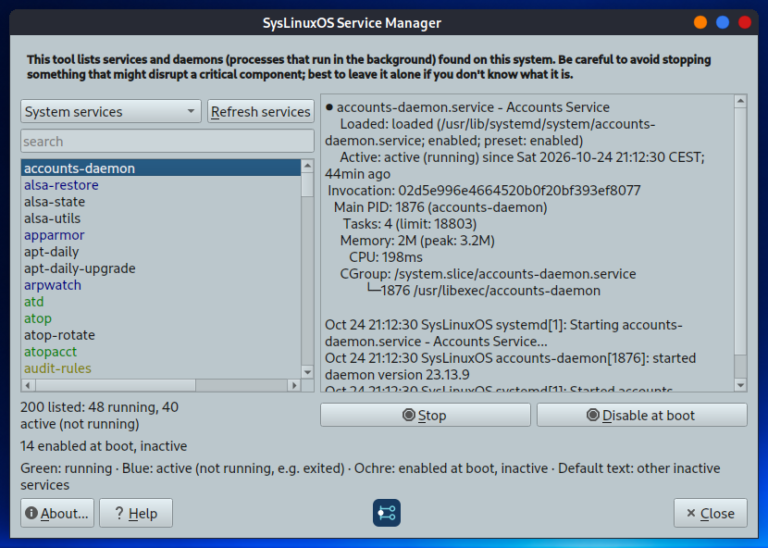
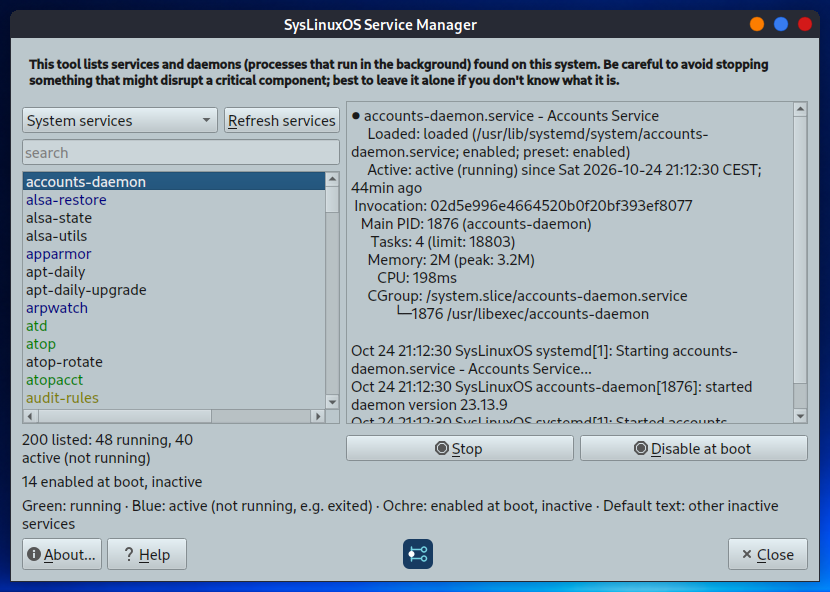
A sinistra c’è l’elenco dei servizi, a destra le informazioni su quello selezionato, ricavate da systemctl status. In alto a sinistra scegli cosa elencare con il menu a tendina: System services (servizi di sistema), User services (servizi utente), Active services (attivi), Services enabled at boot e Services disabled at boot. Il pulsante Refresh services rilegge l’elenco, mentre il campo di ricerca filtra per nome: cerca solo nei nomi, quindi “samba” potrebbe non trovare smbd e nmbd.
Sotto l’elenco ci sono i contatori. Nello screenshot: 200 servizi elencati, 48 in esecuzione, 40 attivi ma non in esecuzione e 14 abilitati all’avvio ma inattivi.
I colori dei servizi
Verde: servizio attivo e in esecuzione.
Blu: servizio attivo ma non in esecuzione, per esempio con stato active (exited): un servizio può essere attivo anche senza un processo sempre in esecuzione.
Ocra: abilitato all’avvio ma inattivo.
Colore predefinito: altri servizi inattivi, compresi quelli disabilitati, statici o mascherati.
La legenda è sempre visibile sotto i contatori. Stato attuale e avvio automatico sono due proprietà indipendenti.
Avviare, fermare e abilitare
Sotto le informazioni ci sono due pulsanti. Quello a sinistra cambia lo stato attuale: mostra Stop per un servizio attivo, anche se active (exited), e Start per uno inattivo. Quello a destra cambia l’avvio automatico: Disable at boot oppure Enable at boot. Seleziona il servizio, premi il pulsante e, per un servizio di sistema, autorizza l’operazione; un messaggio conferma l’esito.
Dopo ogni azione il programma legge lo stato reale da systemd: un servizio che esegue un’operazione e termina può tornare subito inattivo, ed è normale. Se Start fallisce perché il servizio è mascherato, il messaggio ti avvisa che va prima smascherato: Service Manager non rimuove la maschera da solo.
Precauzioni
In cima alla finestra c’è un avviso: fermare o disabilitare il servizio sbagliato può lasciare il sistema parzialmente o del tutto inutilizzabile. Se non sai a cosa serve un servizio, lascialo stare e leggine prima lo stato. Per vedere come i servizi si collegano ai processi in esecuzione puoi usare anche, in un terminale:
pstree
L’interfaccia segue la lingua del sistema: inglese, italiano, francese, tedesco e spagnolo; le etichette in questa guida sono quelle dello screenshot, in inglese. La guida in linea è in inglese.
Per le attività pianificate con cron leggi la guida a SysLinuxOS Job Scheduler. Per monitoraggio, pulizia e servizi dell’utente in un’unica finestra c’è SysLinuxOS Care.
Download e sorgenti
Repository APT SysLinuxOS Tools con il pacchetto syslinuxos-service-manager (versione 2026.10.1).
SysLinuxOS Service Manager è software libero con licenza GPL-3.0-or-later. Deriva da MX Service Manager: i crediti originali restano nella finestra Informazioni. Adattamento per SysLinuxOS: Franco Conidi.
Read this article in English: SysLinuxOS Service Manager managing systemd services.
SysLinuxOS Service Manager gestione dei servizi systemd
Informazioni sull'autore