VlanManager è un’applicazione grafica per creare e gestire VLAN 802.1Q sulle schede Ethernet di SysLinuxOS e Debian tramite NetworkManager. La versione 0.1.1 permette di configurare IPv4 e IPv6, attivare o disattivare le connessioni, verificare il gateway e annullare automaticamente una modifica non confermata. È pensata, per esempio, per un portatile collegato a una porta di switch che trasporta più VLAN con tag.
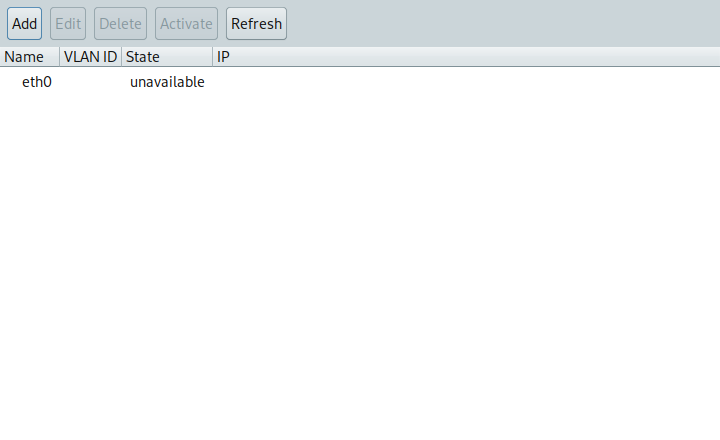
Finestra principale ripresa con interfaccia in inglese: la scheda Ethernet compare come eth0 e non ha un collegamento attivo.
Che cosa fa VlanManager
Una VLAN aggiunge un’interfaccia logica alla scheda cablata: se la scheda è eth0 e l’ID scelto è 20, il nome proposto è eth0.20. Il traffico di questa interfaccia usa il tag 802.1Q della VLAN 20; il traffico senza tag resta sulla connessione Ethernet di base. La porta dello switch deve permettere la VLAN scelta: creare il profilo sul computer non configura lo switch.
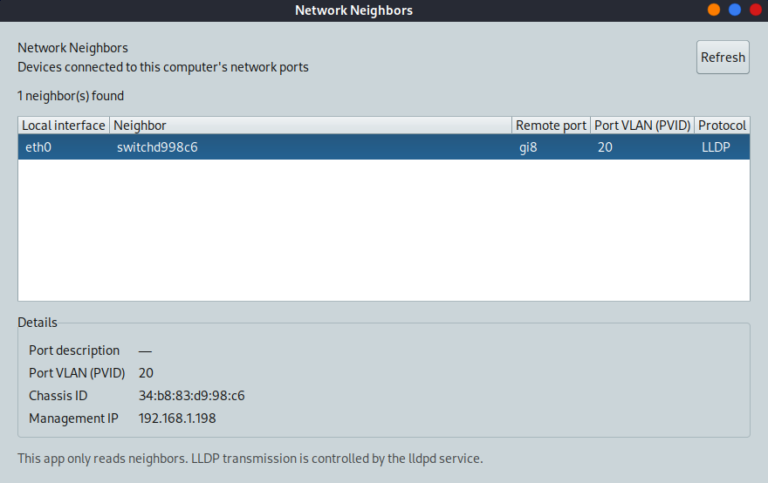
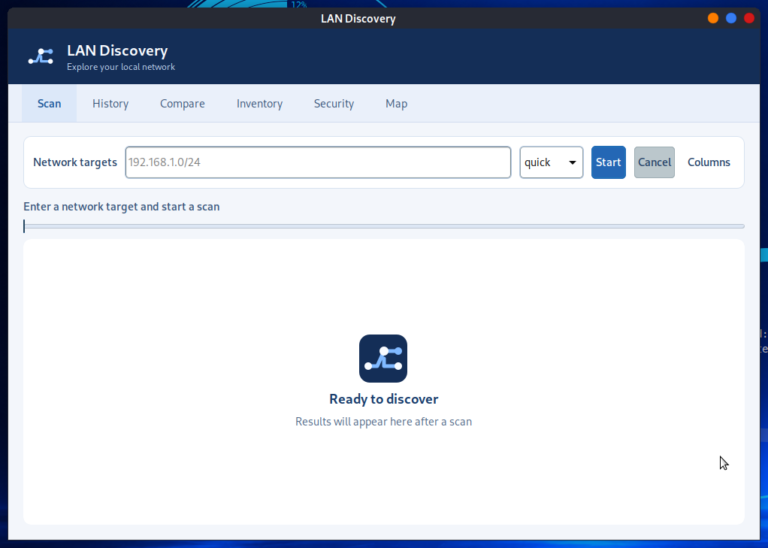
La finestra raggruppa le VLAN sotto la scheda padre e mostra nome, ID, stato e impostazione IPv4. Puoi aggiungere, modificare, eliminare, attivare e disattivare le connessioni. Se vuoi prima identificare switch, porta e VLAN nativa, leggi la guida a SysLinuxOS Network Neighbors; per scoprire host e servizi nella rete locale c’è anche LAN Discovery. La VLAN della porta riportata via LLDP non elenca necessariamente tutte le VLAN con tag ammesse dal trunk.
Installazione con APT o pacchetto .deb
Su SysLinuxOS 13 o Debian 13 amd64, se hai già configurato il repository APT SysLinuxOS Tools, installa la versione 0.1.1 così:
sudo apt update
sudo apt install vlanmanager
Se il repository non è ancora presente, aggiungilo con lo script ufficiale che installa la chiave di firma e la sorgente APT, poi installa il programma:
curl -fsSL https://fconidi.github.io/SysLinuxOS-Tools/client/install-repo.sh | sudo bash
sudo apt install vlanmanager
In alternativa scarica vlanmanager_0.1.1_all.deb dalla release GitHub e, nella cartella del file, esegui:
sudo apt install ./vlanmanager_0.1.1_all.deb
APT risolve le dipendenze dichiarate: Python 3.11 o successivo, GTK 3 con PyGObject, NetworkManager e ping. Il kernel deve supportare il modulo 8021q. Trovi VlanManager nei menu Rete e SysLinuxOS Tools; puoi anche avviarlo con vlanmanager. La GUI si avvia come utente normale: NetworkManager chiede tramite polkit l’autorizzazione per cambiare le connessioni.
Creare e configurare una VLAN
Collega una scheda Ethernet a una porta che consenta la VLAN con tag, seleziona la scheda nella finestra e premi Aggiungi. Il modulo permette di scegliere l’interfaccia padre, un ID da 1 a 4094 e il nome dell’interfaccia VLAN. Puoi lasciare il nome proposto oppure cambiarlo, rispettando il limite Linux di 15 caratteri.
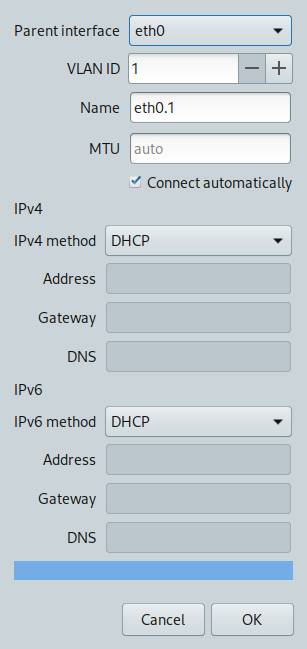
Modulo di creazione ripreso in inglese: interfaccia padre, ID, MTU e metodi IPv4/IPv6. La lingua italiana è disponibile quando il sistema usa italiano.
Per IPv4 e IPv6 scegli separatamente DHCP/automatico, indirizzo statico o disabilitato. Con la modalità statica indica indirizzo e prefisso, per esempio 192.0.2.10/24 per IPv4 o 2001:db8::10/64 per IPv6; gateway e DNS sono facoltativi ma devono appartenere alla stessa famiglia IP del campo. Puoi inoltre impostare l’avvio automatico e una MTU diversa da quella predefinita. Questi indirizzi sono esempi di documentazione: usa quelli assegnati alla tua rete.
Premendo OK VlanManager salva il profilo in NetworkManager e tenta l’attivazione. Senza cavo, senza VLAN autorizzata sulla porta o senza server DHCP, l’attivazione può fallire pur lasciando il profilo disponibile: il messaggio successivo distingue la mancanza di gateway da un gateway che non risponde. Selezionando una VLAN esistente puoi modificarla, attivarla, disattivarla o eliminarla.
Verifica, conferma e ripristino
Dopo creazione, modifica, eliminazione o disattivazione compare una finestra di conferma di 20 secondi. Premi Mantieni solo se la configurazione è quella voluta; Ripristina, la chiusura della finestra o lo scadere del tempo annullano la modifica. Per i dispositivi attivi VlanManager chiede a NetworkManager un checkpoint prima dell’operazione: NetworkManager può ripristinare lo stato anche se la GUI si interrompe. Se il checkpoint non è disponibile, l’app usa un annullamento nel proprio processo, che non può intervenire dopo una terminazione forzata.
Il checkpoint copre tutti i dispositivi di rete durante la breve finestra di conferma: evita altre modifiche di rete nello stesso intervallo. Dopo una modifica mantenuta, il controllo legge il gateway dalla configurazione attiva e invia un ping attraverso l’interfaccia VLAN. Un esito positivo verifica la raggiungibilità del gateway; non prova che tutti gli host della VLAN siano raggiungibili.
Precauzioni e limiti
VlanManager lavora sulle interfacce Ethernet gestite da NetworkManager; non forza quelle segnate come non gestite. Un client Wi-Fi non applica direttamente tag 802.1Q: la VLAN Wi-Fi viene decisa dall’access point. Verifica ID VLAN, configurazione della porta dello switch, presenza di DHCP o dati statici e collegamento fisico prima di interpretare un errore di raggiungibilità. Alcuni driver richiedono attenzione alla MTU quando aggiungi il tag VLAN.
La versione 0.1.1 non crea bridge e non importa o esporta gruppi di profili. Il programma non richiede di avviare la GUI con sudo; usa l’autorizzazione del desktop quando NetworkManager la richiede.
Download e sorgenti
Release VlanManager 0.1.1 e pacchetto Debian
Sorgenti VlanManager 0.1.1
Repository APT SysLinuxOS Tools
VlanManager è software libero con licenza GPL-3.0. Codice e icona originali: Franco Conidi.
Leggi l’articolo in inglese: VlanManager: create and manage VLANs on Linux.
VlanManager: creare e gestire VLAN 802.1Q su Linux
Informazioni sull'autore