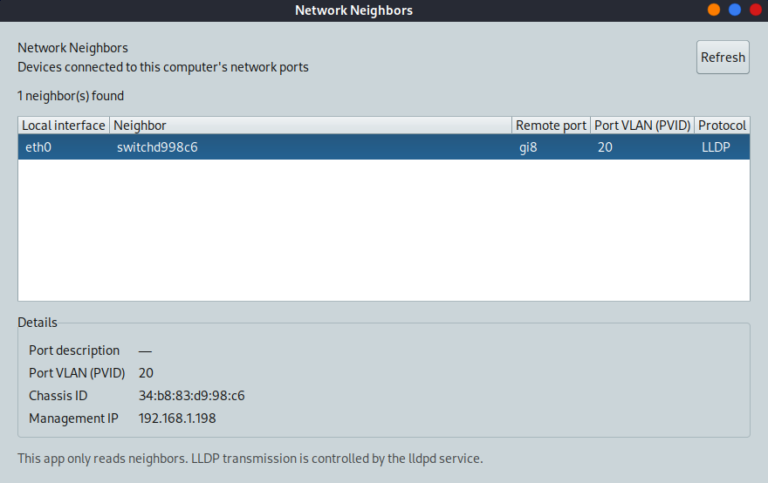
SysLinuxOS Network Neighbors mostra, in una finestra grafica, il dispositivo collegato direttamente a ciascuna scheda di rete del computer: nome dello switch, porta a cui sei attaccato, VLAN di quella porta, protocollo e dettagli. È la risposta rapida a una domanda che in rete capita spesso: «a quale porta di quale switch è collegato questo PC, e in quale VLAN?». Questa guida riguarda la versione 0.1.3 per SysLinuxOS 13 e Debian 13.
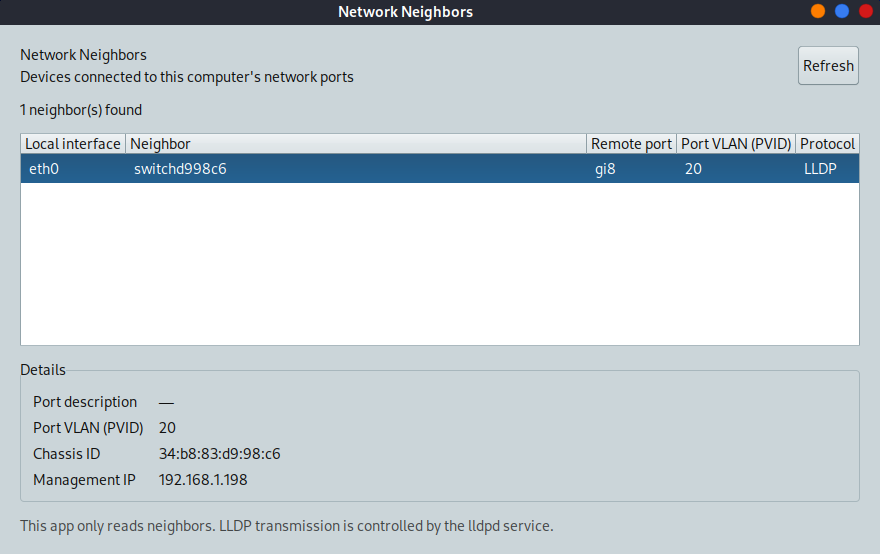
Un PC collegato a uno switch Cisco gestito: interfaccia eth0, porta remota gi8, VLAN porta 20.
Che cosa fa e come funziona
L’applicazione usa LLDP (Link Layer Discovery Protocol, IEEE 802.1AB): uno switch gestito annuncia periodicamente su ogni porta il proprio nome, l’identificativo della porta, l’indirizzo di gestione e la VLAN della porta. Il servizio lldpd del computer riceve questi annunci e Network Neighbors li legge con lldpcli e li mostra in forma leggibile. Il programma non modifica la configurazione di rete e non avvia né ferma lldpd: legge soltanto.
Che cosa si vede
Interfaccia locale: la scheda del computer che riceve l’annuncio, per esempio eth0.
Vicino: il nome annunciato dal dispositivo; se manca, l’identificativo del chassis.
Porta remota: la porta dello switch a cui è collegato il cavo, per esempio gi8.
VLAN porta (PVID): la VLAN assegnata alla porta, se lo switch la annuncia.
Protocollo: il protocollo da cui arriva l’informazione, di solito LLDP.
Selezionando una riga, il riquadro Dettagli aggiunge la descrizione della porta, la VLAN della porta, l’ID del chassis (di norma l’indirizzo MAC dello switch) e l’indirizzo IP di gestione, utile per aprire l’interfaccia web dello switch.
Cosa significa la VLAN porta (PVID)
Il PVID è la VLAN a cui lo switch assegna il traffico non taggato che entra da quella porta. Nell’esempio la porta gi8 annuncia PVID 20: il computer è quindi in VLAN 20. Il valore compare solo se lo switch lo annuncia via LLDP e non elenca tutte le VLAN taggate ammesse sulla porta: per quelle serve la configurazione dello switch. Se il PVID non è annunciato, la colonna mostra un trattino.
Installazione di Network Neighbors
Servono SysLinuxOS 13 o Debian 13. Il pacchetto installa da solo anche lldpd, GTK 3 e polkit.
Metodo 1: repository APT (consigliato, riceve gli aggiornamenti). Aggiungi una sola volta il repository SysLinuxOS Tools:
curl -fsSL https://fconidi.github.io/SysLinuxOS-Tools/client/install-repo.sh | sudo bash
Poi installa l’applicazione:
sudo apt install syslinuxos-network-neighbors
Metodo 2: pacchetto Debian. Scarica syslinuxos-network-neighbors_0.1.3_all.deb dalla release GitHub 0.1.3 e, dalla cartella del download, esegui:
sudo apt install ./syslinuxos-network-neighbors_0.1.3_all.deb
Per rimuoverla: sudo apt remove syslinuxos-network-neighbors.
Avvio e uso
Apri SysLinuxOS Vicini di rete dal menu Rete oppure da SysLinuxOS Tools, o lancia syslinuxos-network-neighbors dal terminale. Avvia l’applicazione con il tuo utente normale. Se l’accesso al socket di lldpd è riservato ad altri utenti, compare una richiesta di autorizzazione del desktop: il programma esegue allora un piccolo helper che lancia soltanto la lettura fissa dei vicini, senza altri comandi. Il pulsante Aggiorna rilegge l’elenco; selezionando una riga vedi i dettagli. L’interfaccia segue la lingua del desktop: italiano, inglese, francese, tedesco e spagnolo.
Il servizio lldpd: ricevere senza annunciarsi
Installando il pacchetto viene installato anche lldpd, che può avviarsi e annunciare il tuo computer agli switch vicini. Se vuoi solo ricevere, senza annunciarti, imposta la modalità di sola ricezione:
sudo nano /etc/default/lldpd
Nel file imposta la riga seguente, poi salva e riavvia il servizio:
DAEMON_ARGS="-r"
sudo systemctl restart lldpd
Il pacchetto non modifica mai questa configurazione. Valuta le regole della tua rete prima di lasciare LLDP attivo in trasmissione.
Se l’elenco è vuoto
Un elenco vuoto non indica per forza un guasto. Le cause tipiche sono: lo switch non è gestito (uno switch economico non annuncia LLDP, e i frame LLDP non attraversano uno switch non gestito), LLDP è disattivato sullo switch (va abilitato nella sua configurazione), il cavo non è collegato oppure l’annuncio non è ancora arrivato: aspetta qualche decina di secondi e premi Aggiorna. Per controllare senza l’interfaccia grafica:
systemctl status lldpd
sudo lldpcli show neighbors
Se il comando mostra il vicino e la finestra no, riapri l’applicazione e autorizza la richiesta del desktop.
Limiti
Network Neighbors mostra solo i dispositivi collegati direttamente al computer: non disegna la rete e non elenca gli altri host. Per scoprire host e servizi della LAN usa LAN Discovery, che compone la mappa della rete locale; per monitorare e manutenere il sistema c’è la guida a SysLinuxOS Care.
Download e sorgenti
Repository e documentazione
Release 0.1.3 e pacchetto Debian
Repository APT SysLinuxOS Tools
SysLinuxOS Network Neighbors è software libero con licenza GPL-3.0-only. Codice e icona originali: Franco Conidi.
Leggi l’articolo in inglese qui: SysLinuxOS Network Neighbors: Switch, Port and VLAN via LLDP.
SysLinuxOS Network Neighbors: switch, porta e VLAN con LLDP
Informazioni sull'autore