SysLinuxOS Job Scheduler è un editor grafico per cron, lo strumento standard di Linux per eseguire comandi a orari prestabiliti. Invece di scrivere a mano il crontab scegli orario e comando in una finestra, con l’anteprima delle prossime esecuzioni. Gestisce le attività del tuo utente e, con autorizzazione, quelle di sistema. Questa guida riguarda la versione 2026.10.1 per SysLinuxOS 13 e Debian 13 su sistemi amd64.
Installazione di SysLinuxOS Job Scheduler
Se il repository SysLinuxOS Tools è già configurato, installa il programma con APT:
sudo apt update
sudo apt install syslinuxos-job-scheduler
Per aggiungere il repository segui le istruzioni ufficiali. Il metodo rapido usa lo script che configura la sorgente APT e la chiave di firma:
curl -fsSL https://fconidi.github.io/SysLinuxOS-Tools/client/install-repo.sh | sudo bash
sudo apt update
sudo apt install syslinuxos-job-scheduler
Il pacchetto è per SysLinuxOS 13 e Debian 13 su sistemi amd64. Dopo l’installazione trovi il programma in Applicazioni → SysLinuxOS Tools, oppure lo avvii dal terminale con syslinuxos-job-scheduler. Avvialo con il tuo utente normale, senza sudo.
L’installazione non modifica i crontab e non crea attività: il programma cambia qualcosa solo quando premi Save e confermi. Il servizio cron deve essere attivo perché le attività partano; puoi controllarlo con systemctl status cron.
Come si legge un orario cron
Cron descrive quando eseguire un comando con cinque campi: minuto, ora, giorno del mese, mese e giorno della settimana. Un asterisco significa “ogni”. Alcuni esempi:
0 3 * * *       ogni giorno alle 03:00
*/15 * * * *    ogni 15 minuti
30 18 * * 1-5   alle 18:30, dal lunedì al venerdì
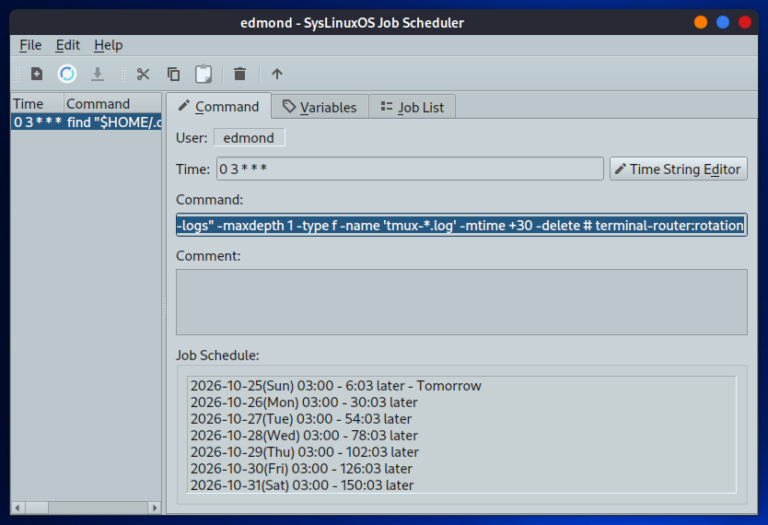
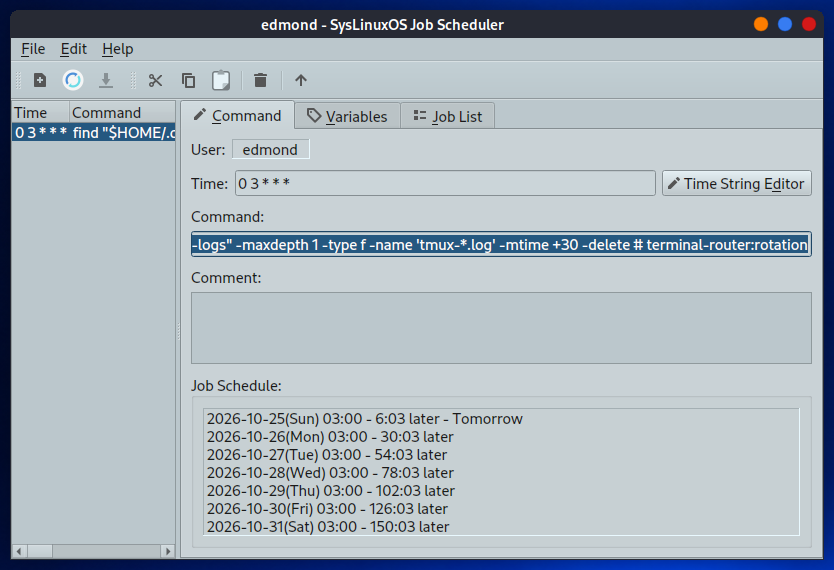
Nello screenshot l’orario è 0 3 * * * e l’elenco Job Schedule mostra le prossime esecuzioni: ogni giorno alle 03:00, con il tempo che manca a ciascuna.
Creare e modificare un’attività
1. Nuovo elemento. Premi il pulsante New Item nella barra degli strumenti: compare una riga vuota da compilare. L’elenco a sinistra mostra orario e comando di ogni attività.
2. Orario. Scrivi la stringa nel campo Time oppure premi Time String Editor: scegli minuti, ore, giorni e mesi cliccando i numeri sul quadrante e la stringa cron si aggiorna in tempo reale.
3. Comando e commento. Inserisci il comando e, se vuoi, un commento. L’elenco Job Schedule in basso cambia mentre modifichi l’orario, così controlli subito quando partirà l’attività.
4. Salva. Finché non premi Save e confermi, la pianificazione non cambia. Reload ricarica l’ultimo elenco salvato. Nella barra trovi anche taglia, copia, incolla ed elimina per duplicare o rimuovere le attività.
Variabili e lista delle attività
La scheda Variables imposta le variabili d’ambiente che servono ai comandi: PATH, SHELL e HOME sono già presenti. La scheda Job List elenca tutte le attività programmate e quando partiranno; con Max Item e Max Date limiti il numero di voci e la data finale, poi premi Update.
Attività di sistema
Il programma mostra le attività di un utente alla volta. Per modificare quelle di root, di altri utenti, di /etc/crontab e della cartella /etc/cron.d usa File → Open Administrator Session e autenticati con Polkit. Si apre una finestra separata; chiudila per tornare alla tua sessione. La sessione amministratore funziona su MATE con X11 e non è supportata su Wayland.
Precauzioni
Prima di modificare un crontab complesso fanne una copia:
crontab -l > ~/crontab-backup.txt
Quando salva, l’editor riscrive le voci: formattazione e righe vuote possono cambiare, mentre i commenti vengono conservati. L’elenco delle prossime esecuzioni è un’anteprima, non un registro di ciò che è stato eseguito. Il programma gestisce cron, non i timer di systemd, e non vede le attività pianificate in altri modi.
L’interfaccia segue la lingua del sistema: inglese, italiano, francese, tedesco e spagnolo; le etichette in questa guida sono quelle dello screenshot, in inglese.
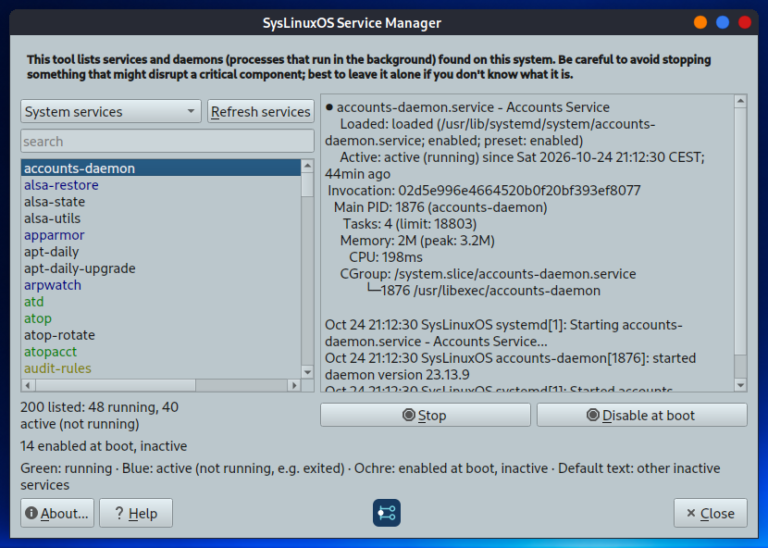
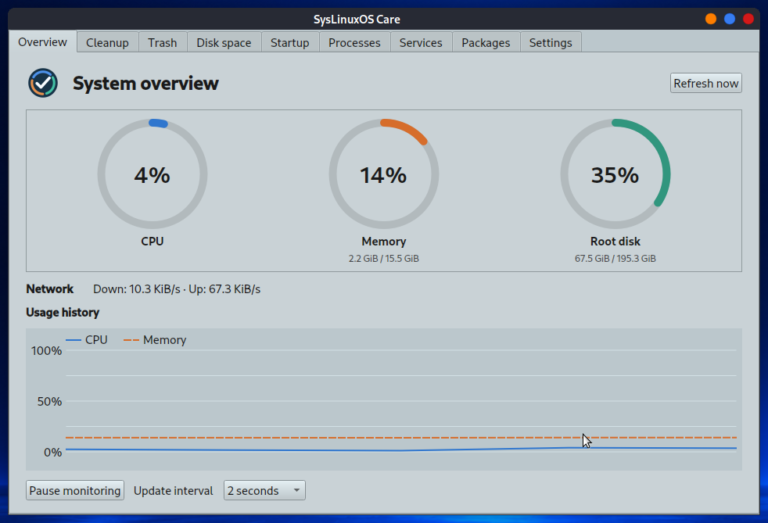
Per i servizi in esecuzione e quelli da avviare al boot leggi la guida a SysLinuxOS Service Manager. Per monitoraggio e pulizia del sistema c’è SysLinuxOS Care.
Download e sorgenti
Repository APT SysLinuxOS Tools con il pacchetto syslinuxos-job-scheduler (versione 2026.10.1).
SysLinuxOS Job Scheduler è software libero con licenza GPL-3.0-or-later. Deriva da MX Job Scheduler, a sua volta basato su qroneko: i crediti originali restano nella finestra Informazioni. Adattamento per SysLinuxOS: Franco Conidi.
Read this article in English: SysLinuxOS Job Scheduler graphical cron editor.
SysLinuxOS Job Scheduler editor grafico per cron
Informazioni sull'autore