DistroMove sposta un sistema Linux Debian-based già installato e in esecuzione verso nuove partizioni su un altro SSD o sullo stesso disco, senza reinstallare il sistema operativo e senza ricostruire da zero programmi, configurazioni e dati. La versione 0.1.23 guida la scelta degli spazi, prepara l’avvio UEFI, verifica la copia e lascia disponibile il sistema originale fino alla conferma dell’utente.
DistroMove: una nuova possibilità per organizzare lo spazio tra SSD e partizioni
Hai aggiunto un SSD più veloce, oppure vuoi liberare lo spazio occupato da una vecchia installazione? DistroMove permette di collocare il sistema attivo in nuove partizioni create nello spazio libero, anche su un disco diverso. Dopo il primo avvio dalla destinazione e le verifiche, puoi eliminare le vecchie partizioni dalla stessa interfaccia. È un modo pratico per ridistribuire lo spazio occupato dai sistemi senza affrontare una nuova installazione. Testato su SysLinuxOS 13 e Debian 13.
Esistono strumenti Linux che ridimensionano o copiano partizioni, come GParted, e strumenti di clonazione come Clonezilla. DistroMove riunisce invece in un flusso guidato la migrazione del sistema in uso, la preparazione dell’avvio, il controllo della copia e la decisione separata sulla rimozione della sorgente. Non promette di spostare arbitrariamente partizioni esistenti né di ridimensionarle: per le nuove partizioni serve spazio non allocato in una tabella GPT.
Requisiti e controlli prima di iniziare
La versione attuale è destinata a sistemi Debian-based x86-64 avviati in modalità UEFI, con disco GPT, GRUB e initramfs-tools. Sono supportati ext4 e Btrfs su singolo dispositivo, con o senza cifratura LUKS. Non sono supportati avvio BIOS legacy, LVM, RAID, ZFS o Btrfs distribuito su più dispositivi. La destinazione deve avere spazio non allocato sufficiente; se è un disco vuoto, la creazione della tabella GPT richiede un’ulteriore conferma dell’identità del dispositivo.
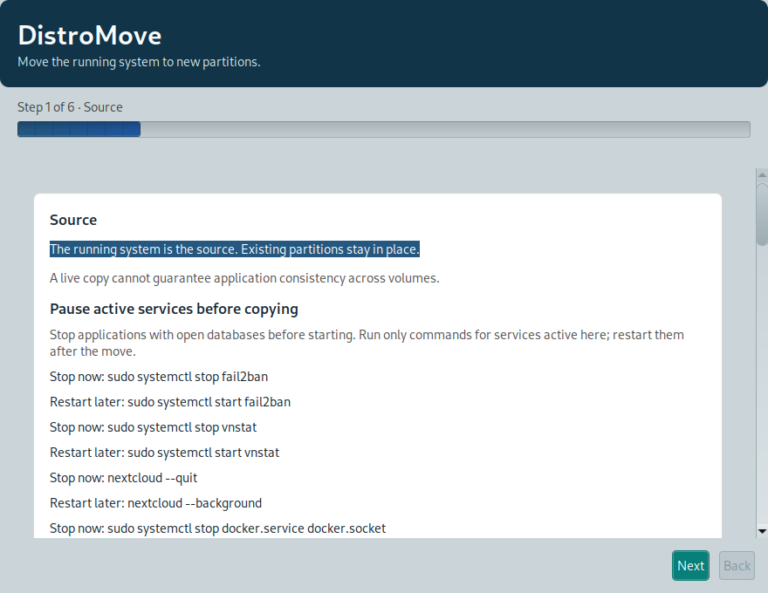
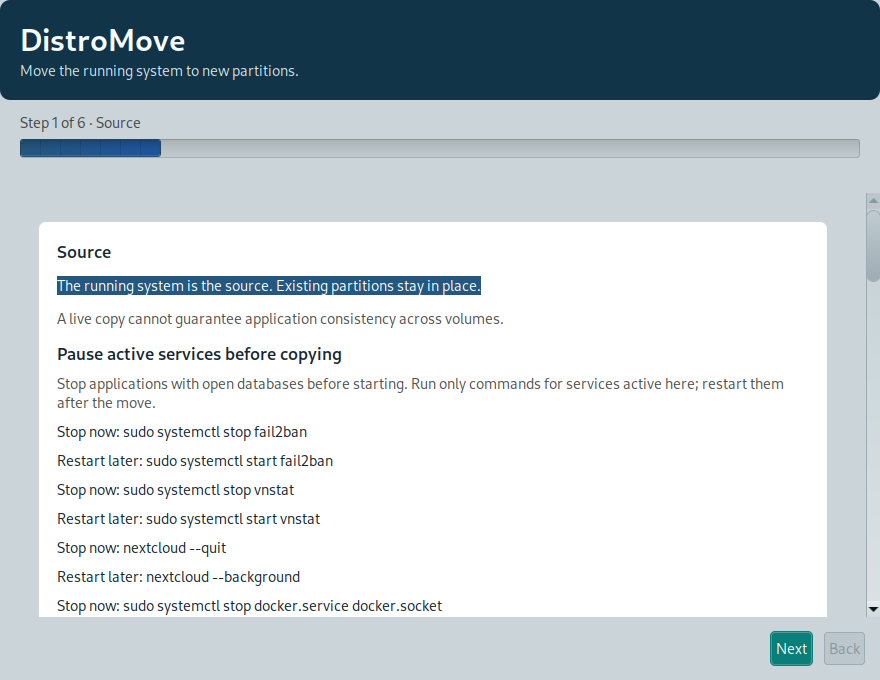
Prima della migrazione salva un backup indipendente dei dati importanti, verifica di avere accesso alla passphrase LUKS se presente, collega l’alimentazione e tieni disponibile un supporto di ripristino. Controlla con attenzione il disco di destinazione: la creazione delle nuove partizioni modifica la sua tabella. Chiudi applicazioni che scrivono continuamente su disco, in particolare database, container e servizi indicati dalla schermata Origine. Una copia a caldo non può garantire la coerenza applicativa di database attivi.
Installazione dal repository APT
Se il repository SysLinuxOS-Tools è già configurato, aggiorna gli indici e installa il pacchetto:
sudo apt update
sudo apt install distromove
Se il repository non è configurato, scarica prima lo script ufficiale, leggilo e avvialo con i privilegi amministrativi. Poi installa DistroMove:
curl -fsSLO https://fconidi.github.io/SysLinuxOS-Tools/client/install-repo.sh
less install-repo.sh
sudo bash install-repo.sh
sudo apt update
sudo apt install distromove
Il codice e le istruzioni del repository sono disponibili in SysLinuxOS-Tools. Gli aggiornamenti successivi arrivano tramite APT insieme agli altri pacchetti configurati.
Installazione manuale del pacchetto .deb
Scarica il pacchetto distromove_0.1.23_all.deb dalla release 0.1.23 e installalo con APT, che risolve le dipendenze:
curl -fL -o distromove_0.1.23_all.deb https://github.com/fconidi/DistroMove/releases/download/v0.1.23/distromove_0.1.23_all.deb
sudo apt install ./distromove_0.1.23_all.deb
Per controllare che il download corrisponda alla release, esegui sha256sum distromove_0.1.23_all.deb. SHA-256 atteso: 1ec7206bbfe669b9b943c38a3863411f5f703ae6e947200e4bf36ed11ee22b1f.
Guida passo per passo alla migrazione
1. Avvia il programma. Apri DistroMove dal menu delle applicazioni oppure esegui distromove come utente normale. L’assistente chiede l’autorizzazione amministrativa per le operazioni necessarie. Nella pagina Origine controlla il sistema in uso e segui gli avvisi sui servizi da fermare; annota anche i comandi per riavviarli dopo la migrazione.
2. Scegli la destinazione. Nella pagina Destinazione seleziona il disco corretto e assegna la dimensione alle nuove partizioni o ai volumi proposti. Verifica capacità, spazio non allocato e partizioni che resteranno sul disco. Una partizione esistente occupata non viene ristretta automaticamente per creare spazio. Se è necessaria una ESP, segui la proposta di riuso o creazione e controlla sempre il riepilogo.
3. Configura la cifratura. Se scegli una destinazione LUKS, inserisci e conferma una nuova passphrase. Conservala in un luogo sicuro prima di procedere: servirà al primo avvio del nuovo sistema. L’interfaccia indica come vengono configurati i volumi cifrati.
4. Esamina il riepilogo. La pagina Riepilogo mostra sorgente, destinazione, dimensioni e operazioni previste. L’anteprima del piano non modifica i dischi. Rileggi soprattutto nomi e capacità dei dispositivi: procedi solo quando coincidono con la tua scelta.
5. Lascia terminare copia e verifica. Nella pagina Avanzamento segui le fasi fino al risultato finale. Non spegnere il computer, non scollegare i dischi e non riavviare i servizi sospesi durante la copia. DistroMove configura l’avvio solo dopo i controlli della copia; se compare un errore, leggi il risultato prima di riprovare.
6. Riavvia e verifica il nuovo sistema. Dopo un risultato positivo riavvia, seleziona se necessario la nuova voce UEFI e verifica che il sistema parta dalla destinazione. Controlla i dati, le applicazioni e gli eventuali volumi separati; poi riavvia i servizi fermati. Se l’avvio non riesce, il sistema originale è ancora disponibile: non eliminarlo.
7. Libera lo spazio precedente. Solo quando hai confermato un avvio corretto e i dati necessari, usa Elimina il vecchio sistema. La rimozione è un’operazione separata con conferma esplicita. Verifica una seconda volta le partizioni indicate: questa fase libera lo spazio precedente, ma non è reversibile come il semplice cambio della voce di avvio.
Precauzioni, limiti e risoluzione dei problemi
Il backup resta necessario anche se DistroMove mantiene la sorgente durante la migrazione. La presenza di uno spazio libero non dimostra da sola che un disco sia vuoto o sacrificabile. In caso di database o macchine virtuali attivi, usa le procedure di arresto e backup delle rispettive applicazioni. Se un piano non compare o viene segnalato come non supportato, controlla modalità UEFI, GPT, file system, spazio disponibile e configurazioni escluse sopra. Il log degli errori è accessibile all’amministratore in /var/lib/distromove/last-error.log.
Per gestire le voci di avvio puoi consultare la guida a SysLinuxOS Boot e GRUB. Per preparare un supporto USB di ripristino, vedi la guida a DistroFlash.
Download e sorgenti
Pacchetto e note della versione: DistroMove 0.1.23 su GitHub. Codice sorgente e documentazione: repository DistroMove. Repository APT: SysLinuxOS-Tools.
Leggi l’articolo in inglese: DistroMove installation and user guide.
DistroMove: sposta il tuo sistema senza reinstallarlo
Informazioni sull'autore