DHCP-GUI consente di configurare e controllare il server Kea DHCPv4 da un’interfaccia grafica su SysLinuxOS 13, Debian 13 e sistemi compatibili. Questa guida segue ogni pannello e ogni finestra, dall’installazione alla verifica delle lease. Gli indirizzi nelle immagini sono esempi: usa la tua rete e controlla che non esista già un altro server DHCP sul segmento.
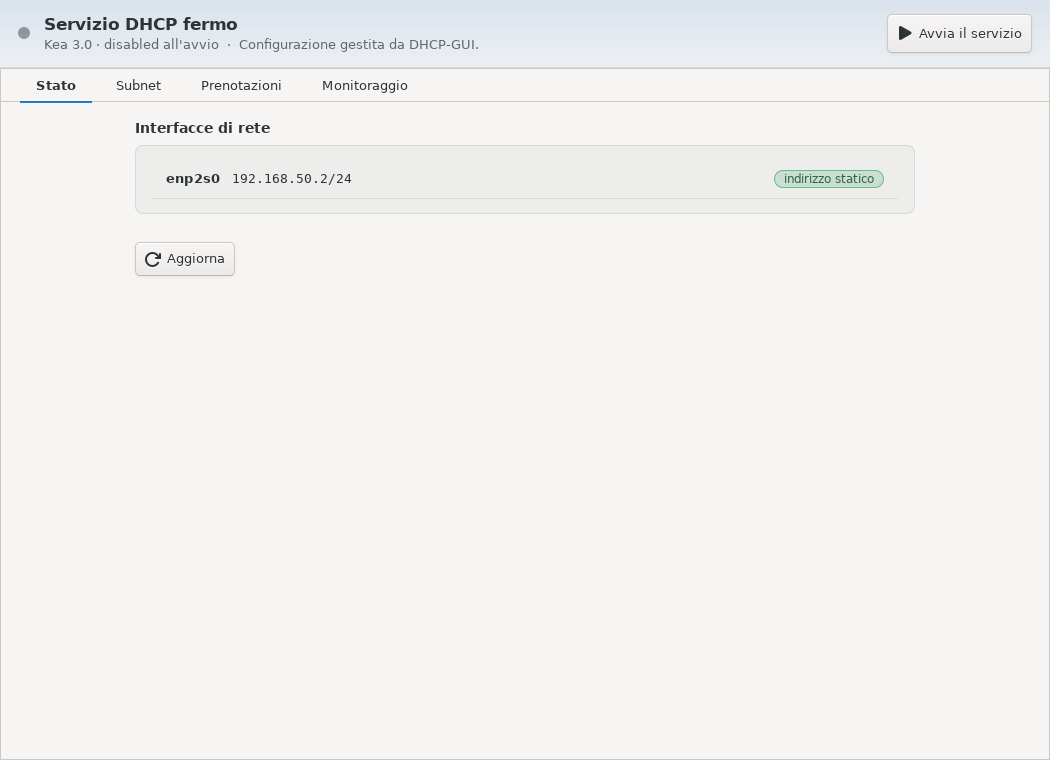
1. Installare DHCP-GUI e aprire la finestra Stato
Aggiungi il repository APT SysLinuxOS-Tools e installa il pacchetto:
sudo apt update
sudo apt install dhcp-gui
In alternativa scarica il pacchetto .deb 0.1.3 e installalo dalla cartella di download:
sudo apt install ./dhcp-gui_0.1.3_all.deb
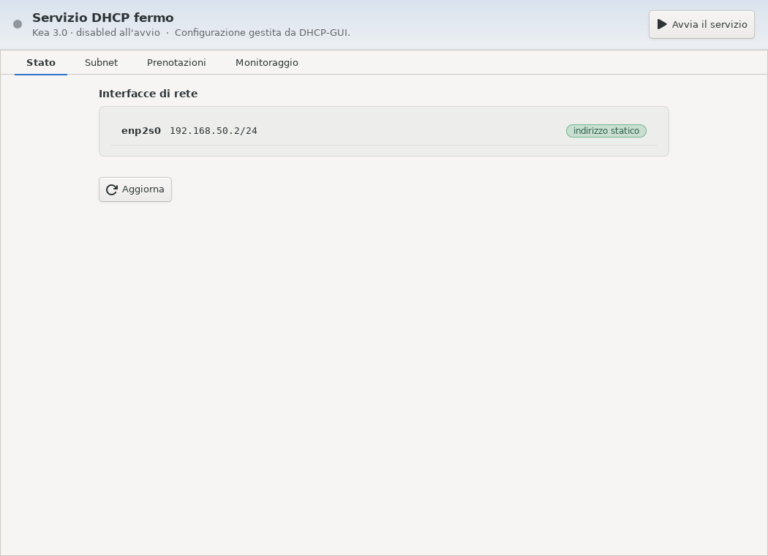
Apri Dhcp-GUI dal menu SysLinuxOS Tools o esegui dhcp-gui. Il pacchetto installa anche Kea, GTK e polkit. All’avvio la scheda Stato mostra versione di Kea, stato del servizio, avvio automatico, interfacce e relativi indirizzi. Premi Aggiorna dopo eventuali cambiamenti di rete.
2. Controllare la rete e sbloccare la configurazione
La scheda di rete scelta deve avere un IPv4 stabile. Se l’indirizzo arriva da DHCP, la finestra lo segnala come inadatto a un server. Verifica che gateway e server siano fuori dall’intervallo che assegnerai ai client. Se un altro server DHCP risponde già sulla stessa rete, fermati: due server non coordinati possono distribuire impostazioni incompatibili.
Premi Sblocca configurazione e autorizza la lettura amministrativa quando polkit lo chiede. La lettura dello stato resta disponibile senza password; le modifiche richiedono una nuova autorizzazione. Una configurazione Kea non supportata o modificata esternamente resta in sola lettura. Se contiene più sottoreti, DHCP-GUI mostra solo la prima e disabilita la modifica per preservare le altre.
3. Compilare la scheda Sottorete
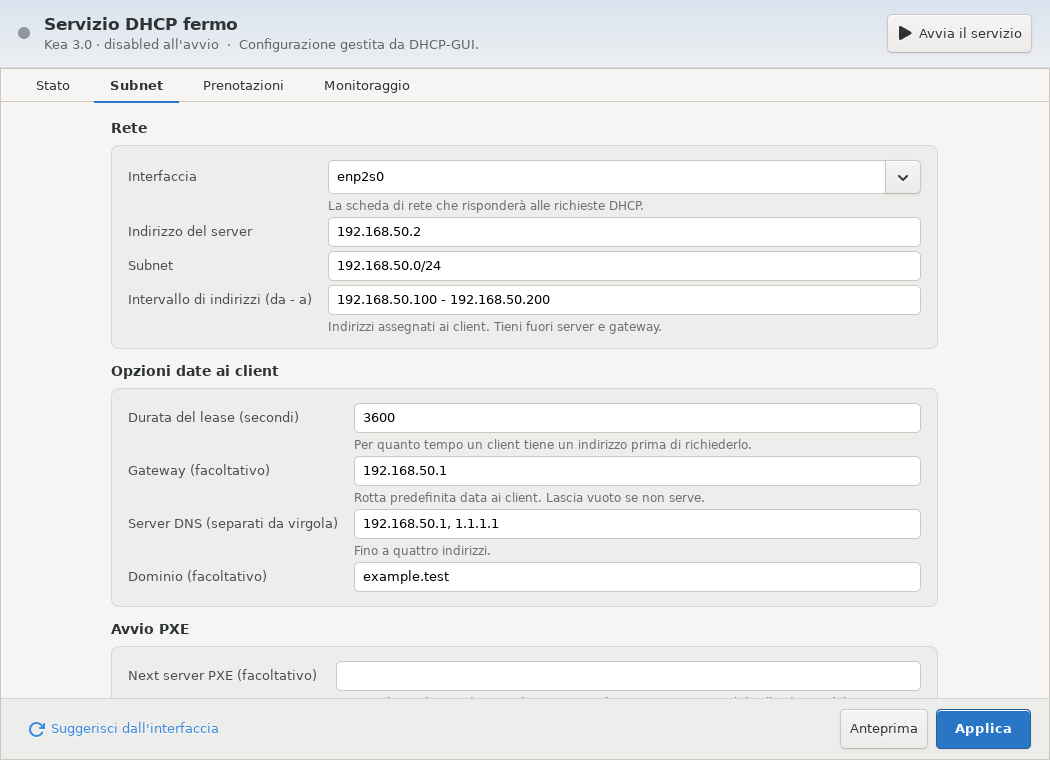
Apri Sottorete. In Rete, scegli l’interfaccia su cui Kea risponderà; Suggerisci dall’interfaccia propone indirizzo del server, subnet e pool a partire dall’IPv4 della scheda. Controlla e correggi tutti i valori: il suggerimento è un punto di partenza, non una scelta automatica della topologia.
Inserisci Indirizzo del server (per esempio 192.168.50.2), Subnet con prefisso CIDR (192.168.50.0/24) e Intervallo di indirizzi nel formato “inizio – fine” (192.168.50.100 – 192.168.50.200). Riserva fuori dal pool l’indirizzo del server, quello del gateway e gli indirizzi fissi. Il pool deve appartenere alla subnet selezionata.
In Opzioni date ai client imposta Durata del lease in secondi, Gateway se serve una rotta predefinita, fino a quattro Server DNS separati da virgola e l’eventuale Dominio. Nell’esempio la durata è 3600 secondi. Le opzioni facoltative possono restare vuote.
4. Impostare PXE e la lista delle lease
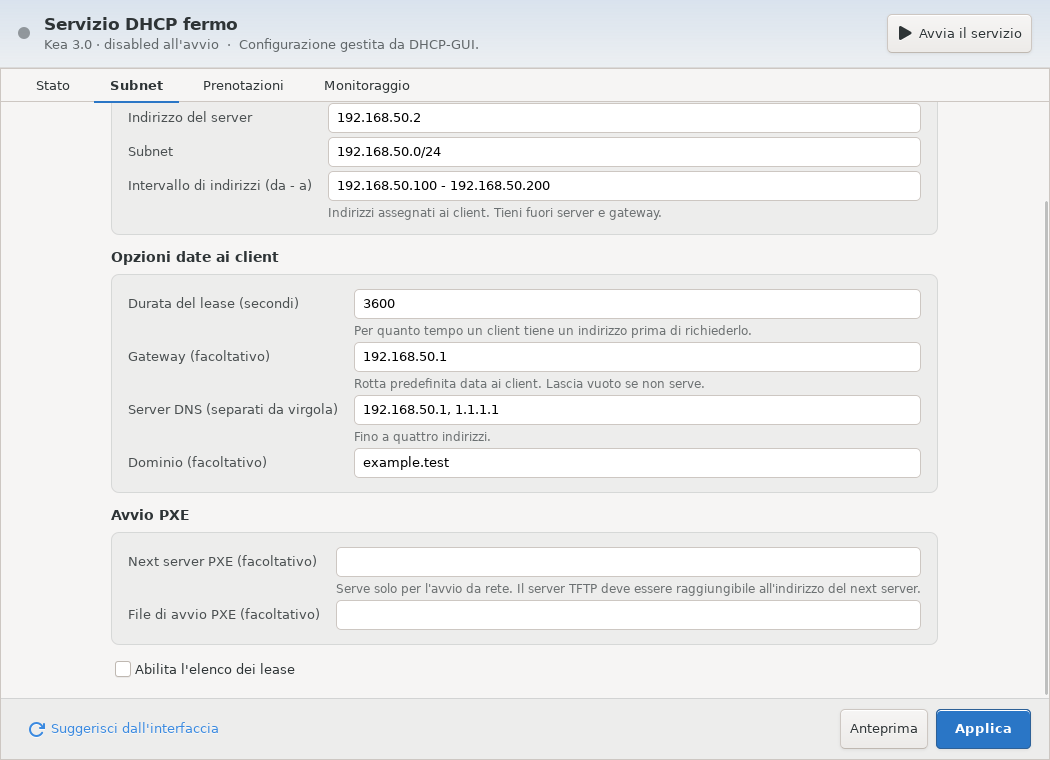
Scorri nella stessa scheda fino ad Avvio PXE. Compila Next server PXE e File di avvio PXE solo se i client devono avviarsi via rete; il server TFTP deve essere raggiungibile all’indirizzo del next server. Per approfondire il servizio di trasferimento consulta la guida a Tftpd-GUI.
Seleziona Abilita l’elenco dei lease prima di applicare la configurazione se vuoi vedere i client nella scheda Monitoraggio. Senza questa opzione il monitor può mostrare l’uso del pool, ma non l’elenco delle lease.
5. Aggiungere indirizzi riservati
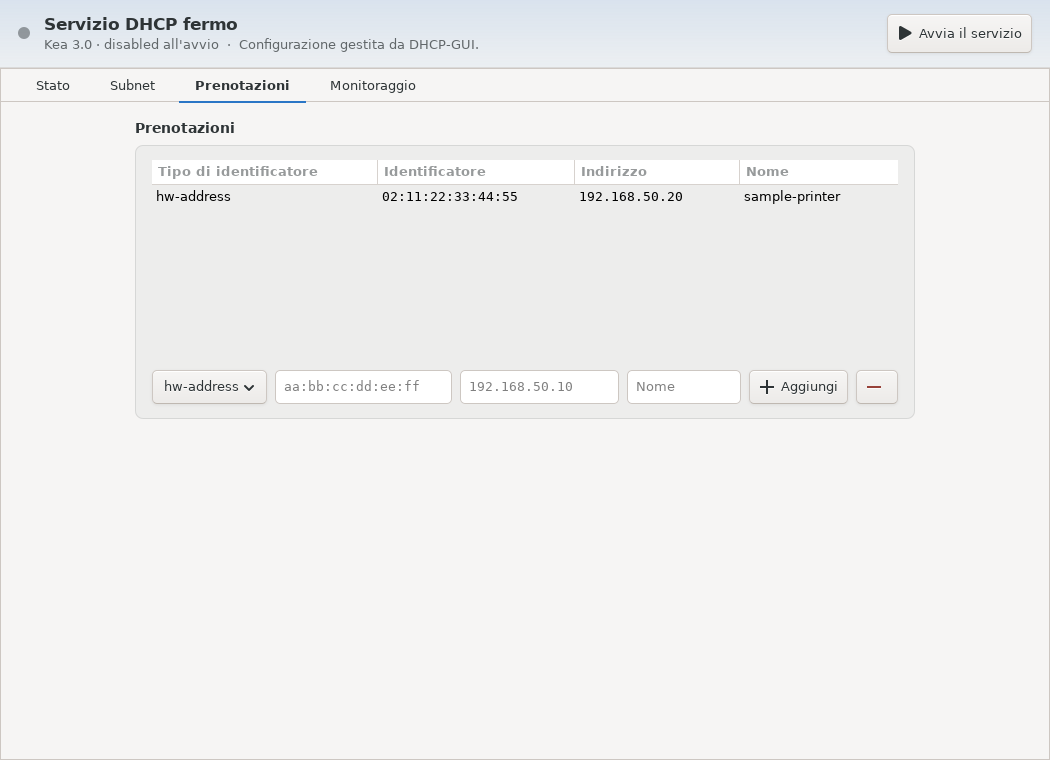
Apri Prenotazioni. Seleziona hw-address per un MAC oppure client-id per l’identificatore DHCP del client, poi inserisci identificatore, IPv4 riservato e nome facoltativo. Premi Aggiungi; ripeti per gli altri dispositivi. Per eliminare una voce seleziona la riga e premi il pulsante con il segno meno. Usa indirizzi della subnet fuori dal pool dinamico e verifica che identificatori e indirizzi non siano duplicati. Le prenotazioni diventano effettive con Applica.
6. Esaminare la finestra Anteprima
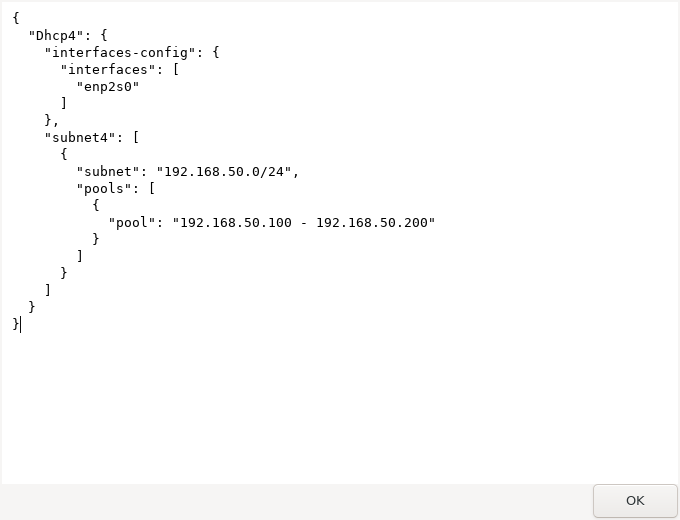
Torna su Sottorete e premi Anteprima. La finestra mostra il JSON che sarà inviato a Kea: controlla interfaccia, subnet, pool, opzioni, PXE e prenotazioni. Chiudi con OK. Se un valore non è valido, DHCP-GUI evidenzia il campo e mostra il motivo prima di aprire l’anteprima.
7. Applicare la configurazione e confermare il riavvio
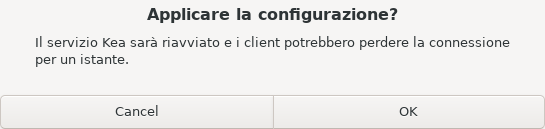
Premi Applica. La finestra avvisa che Kea sarà riavviato e che i client potrebbero perdere la connessione per un istante. Conferma con OK solo dopo aver verificato pool e interfaccia. Se stai adottando una configurazione Kea personalizzata supportata, compare anche l’avviso di adozione: il file originale non viene modificato. DHCP-GUI fa controllare la configurazione a Kea e, se l’operazione fallisce, tenta il ripristino della configurazione precedente. Controlla il messaggio finale e aggiorna lo stato.
8. Avviare il servizio DHCP
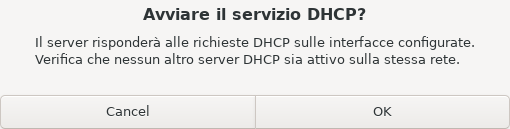
Con una configurazione gestita pronta, premi Avvia il servizio nella fascia superiore. La conferma ricorda che il server risponderà alle richieste DHCP sulle interfacce configurate. Premi OK soltanto quando hai verificato che non vi sia un altro server sulla rete. Torna su Stato e controlla che Kea risulti attivo.
9. Leggere il Monitoraggio
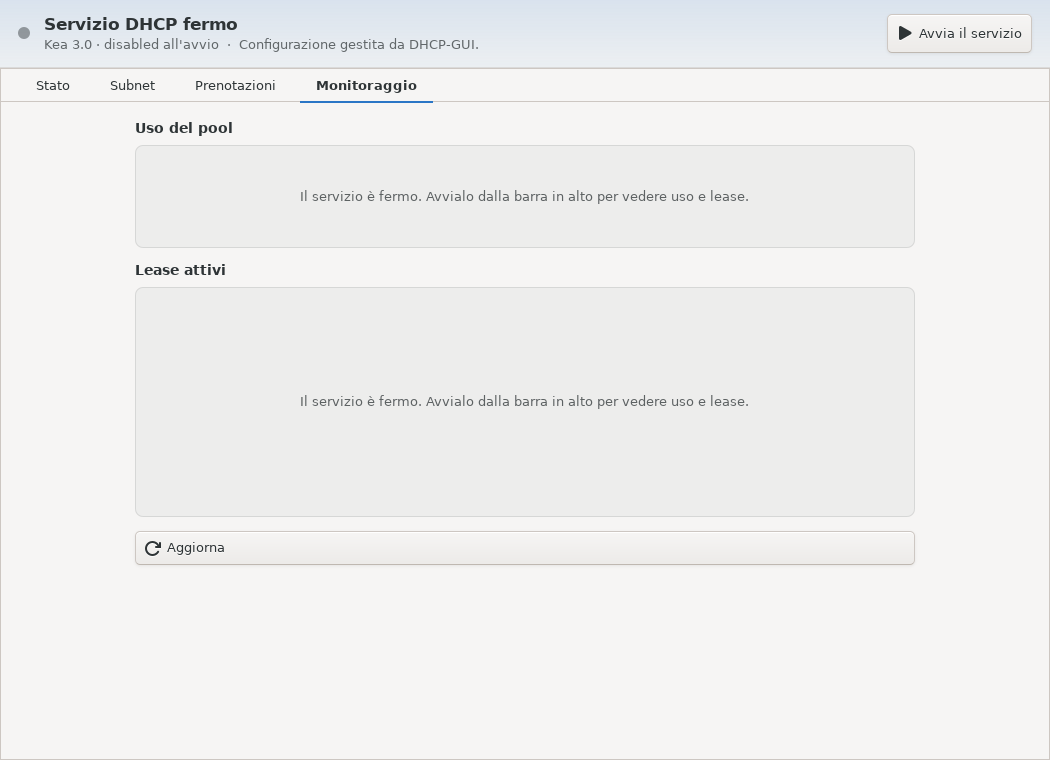
Apri Monitoraggio e premi Aggiorna. La sezione Utilizzo pool indica indirizzi assegnati, capacità e percentuale per subnet. Lease attivi elenca indirizzo, identificatore e nome dei client quando è stata abilitata la lista. Un elenco vuoto può essere normale se nessun client ha ancora chiesto un indirizzo. Per identificare i dispositivi sulla LAN puoi consultare anche LAN Discovery.
10. Arrestare il servizio e gestire i casi particolari
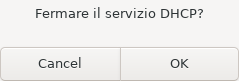
Per interrompere le risposte DHCP premi Ferma il servizio e conferma nella finestra. Controlla poi lo stato nella fascia superiore. Se una configurazione importata usa opzioni che l’app non gestisce, o contiene più sottoreti, la modifica guidata resta bloccata: intervieni con gli strumenti di configurazione Kea appropriati. DHCP-GUI gestisce DHCPv4; DHCPv6, relay, alta disponibilità, DNS dinamico e database esterni non sono inclusi.
Download e sorgenti
Pacchetti, release e codice sorgente sono disponibili nel repository DHCP-GUI. Per l’installazione e gli aggiornamenti usa il repository APT SysLinuxOS-Tools.
La versione inglese di questa guida sarà collegata qui dopo la pubblicazione.
DHCP-GUI: configurare Kea passo dopo passo
Informazioni sull'autore