Terminal-system 1.2.1 trasforma richieste in linguaggio naturale in comandi Linux che puoi esaminare prima dell’esecuzione. Questa guida riprende la presentazione originale e la aggiorna con installazione, modalità d’uso e tutti i comandi disponibili nella nuova versione.
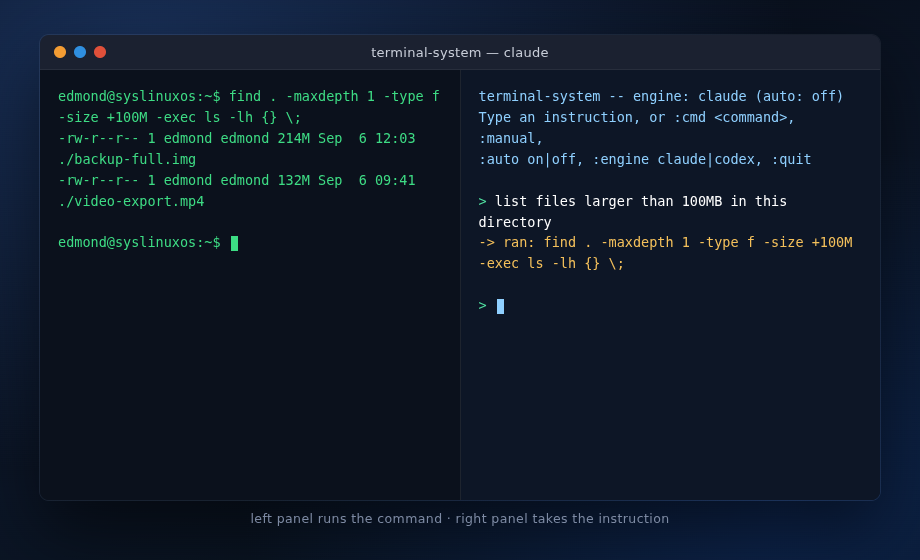
terminal-system 1.2.1: come funziona
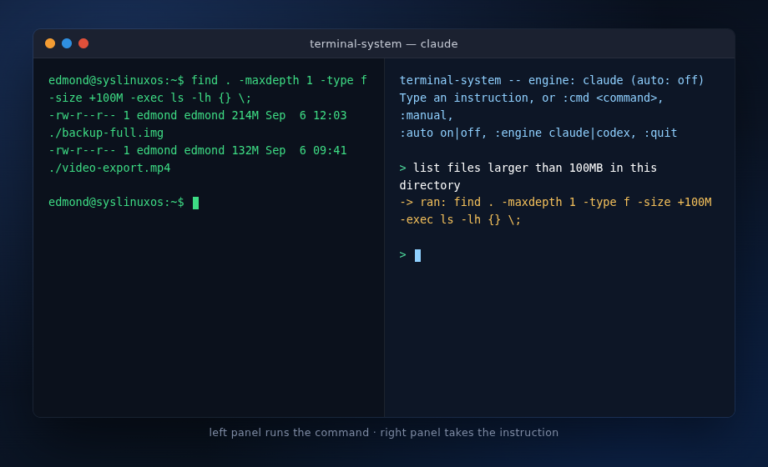
La shell reale occupa il pannello sinistro di tmux; nel destro scrivi una richiesta. Claude Code o Codex propone uno o più comandi, che puoi confermare, modificare o annullare. Il motore AI non esegue direttamente i comandi: è terminal-system a digitarli nel pannello sinistro dopo la tua scelta.
Rispetto alla guida precedente sono arrivati il rischio per ogni proposta, la spiegazione dei comandi, la diagnosi degli errori con :fix, la procedura a passi :follow e l’osservatore :watch. La versione 1.2.1 ferma una sequenza se un passo viene annullato o l’attesa termina; segnala inoltre che :cmd è stato eseguito solo dopo il completamento effettivo.
Installazione
Repository APT SysLinuxOS
Se il repository SysLinuxOS Tools è già configurato, aggiorna gli indici e installa il pacchetto:
sudo apt update
sudo apt install terminal-system
Altrimenti segui le istruzioni del repository o usa il suo script di configurazione:
curl -fsSL https://fconidi.github.io/SysLinuxOS-Tools/client/install-repo.sh | sudo bash
sudo apt update
sudo apt install terminal-system
Pacchetto .deb per Debian/Ubuntu
Il pacchetto già pronto è nella release 1.2.1. Dalla directory del download:
wget https://github.com/fconidi/terminal-system/releases/download/v1.2.1/terminal-system_1.2.1_all.deb
sudo apt install ./terminal-system_1.2.1_all.deb
Il pacchetto richiede bash e tmux; xclip aiuta la copia con il mouse nei desktop che ne hanno bisogno. Installa e autentica separatamente almeno un CLI tra claude e codex. Verifica la versione con terminal-system --version.
Avvio e primo comando
terminal-system
terminal-system claude
terminal-system codex
Senza argomenti il programma sceglie Claude Code se disponibile, altrimenti Codex. Puoi aprirlo anche dalla voce Terminal System del menu SysLinuxOS Tools. Nel pannello destro prova “mostra lo spazio libero e dimmi quale filesystem è quasi pieno”. Il comando generato appare a sinistra e attende conferma. Se il CLI AI smette di rispondere, terminal-system prova l’altro motore disponibile.
Conferma e modalità automatica
Ogni comando proposto, compresi quelli scritti con :cmd, richiede normalmente una scelta: Invio per eseguire, e per modificare, ? per chiedere una spiegazione, n per annullare. La proposta mostra anche una breve motivazione e il livello di rischio. Se il rischio è alto, o il comando corrisponde a un pattern pericoloso, devi digitare il codice breve mostrato sullo schermo: Invio da solo non basta.
:auto readonly evita la conferma soltanto per comandi riconosciuti come di sola lettura, senza pipe, redirezioni, sostituzioni di comando o concatenazioni. Tutto ciò che non è riconosciuto come sicuro continua a chiedere conferma. :auto on è un alias; la modalità automatica parte spenta.
Tutti i comandi del pannello destro
| Comando | Utilizzo |
|---|---|
:cmd <comando> |
Scrivi un comando senza chiamare l’AI. Esempio: :cmd df -h. Resta la conferma. |
:manual |
Apre una nuova richiesta per digitare un comando manuale, poi lo sottopone alla conferma. |
:auto readonly |
Esegue automaticamente solo comandi riconosciuti come di sola lettura. :auto on è un alias. |
:auto off |
Disattiva l’esecuzione automatica; è lo stato iniziale. |
:context on |
Conserva in memoria istruzioni, comandi e output recenti per le richieste successive. |
:context show |
Mostra il contesto memorizzato e permette di controllarlo. |
:context clear |
Svuota il contesto senza cambiare lo stato on/off. |
:context off |
Spegne il contesto e svuota la memoria della sessione. |
:fix |
Dopo un errore, chiede all’AI una diagnosi basata su comando, codice d’uscita e output recente. |
:fix on / :fix off |
Attiva o disattiva la diagnosi automatica dei futuri errori; inizialmente è spenta. |
:follow <obiettivo> |
Procede a passi verso un obiettivo, usando il risultato del passo precedente. Limite: cinque passi. |
:explain |
Spiega l’ultimo comando eseguito e il suo output. |
:explain <comando> |
Spiega un comando senza eseguirlo, per esempio :explain journalctl -u ssh. |
:watch on |
Apre un pannello osservatore e chiede consiglio solo quando l’output sembra un errore. |
:watch all |
Chiede consiglio dopo ogni cambiamento dell’output, anche senza errore apparente. |
:watch pause / :watch resume |
Sospende o riprende l’osservazione. Equivalgono a F9 e F10; l’output durante la pausa viene scartato. |
:watch off |
Chiude il pannello osservatore. |
:engine claude / :engine codex |
Cambia motore AI per il resto della sessione. |
:quit |
Chiude la sessione terminal-system. |
Esempi delle nuove funzioni
Diagnosi con :fix
Dopo un comando fallito il pannello destro mostra il codice d’uscita. Con :fix invii al modello il comando, il codice e le ultime 30 righe del pannello sinistro dopo una redazione dei segreti più comuni. La diagnosi può suggerire un comando correttivo, che chiede sempre conferma. :fix on avvia la diagnosi automaticamente ai prossimi errori; :fix off la disattiva.
Obiettivi a passi con :follow
:follow controlla perché il servizio ssh non è attivo
Il modello propone un passo, attende il risultato e decide il successivo. Ogni passo mantiene le regole di conferma. Il ciclo si ferma quando l’AI risponde DONE, quando annulli, quando ripete lo stesso passo o dopo cinque passi.
Spiegare e osservare
Usa :explain ls -la per capire un comando prima di eseguirlo, oppure :explain dopo un’esecuzione per interpretarne l’output. :watch on osserva passivamente i possibili errori; :watch all chiede un parere dopo ogni cambiamento. Al primo uso :watch chiede il consenso per inviare l’output al provider AI. F9 o :watch pause fermano la lettura; F10 o :watch resume la riprendono.
Contesto, privacy e tempi di attesa
Ogni richiesta contiene un breve contesto ambientale: distribuzione, utente, directory, ramo Git, shell e programma in primo piano. Non include automaticamente l’output del terminale. :context on è facoltativo e conserva in memoria l’output recente per le richieste successive; :context show permette di controllare ciò che è stato memorizzato. Il contesto parte spento e terminal-system non lo salva su disco. La shell del pannello sinistro può invece salvare la propria history come una shell normale.
La redazione di password e token è solo best effort: valuta i dati visibili prima di attivare :context on, :fix on o :watch all. Anche :follow e :explain inviano al provider l’output pertinente. Se un comando chiede password, conferma o input in un pager, il focus passa al pannello sinistro. Dopo 10 secondi compare uno stato periodico; un comando durato almeno 15 secondi produce una notifica. Ctrl-C nel pannello destro ferma l’attesa, non necessariamente il comando ancora attivo a sinistra. L’attesa massima predefinita è 30 minuti.
Prima di confermare operazioni reali sul sistema leggi il comando proposto. Per altri strumenti, consulta terminal-router 1.1.0 per Cisco e Huawei e SysLinuxOS Care per monitoraggio e manutenzione.
Download e sorgenti
Codice sorgente e README
Release 1.2.1 e pacchetto .deb
Repository APT SysLinuxOS Tools
Dopo l’installazione: man terminal-system.
Leggi l’articolo in inglese: terminal-system 1.2.1: complete guide to commands and installation.
terminal-system 1.2.1: guida completa ai comandi
Informazioni sull'autore