DistroClone Backup & Restore
DistroClone-backup è uno strumento grafico per backup incrementale e ripristino del rootfs su sistemi basati su Debian. Strumento compagno di DistroClone Live ISO Builder. Sia distroClone che distroClone-backup faranno parte della suite di programmi che saranno inseriti nella prossima versione di SysLinuxOS. Entrambi sono stati creati per interagire insieme e non solo singolarmente. In un prossimo articolo vedremo come.
Cos’e DistroClone Backup
DistroClone Backup e Ripristino e uno strumento con interfaccia grafica GTK/YAD che crea e gestisce backup del filesystem di sistema (rootfs) su qualsiasi distribuzione basata su Debian — Debian, Ubuntu, Linux Mint, LMDE, Elementary OS, SysLinuxOS, ZorinOS e derivate.
E stato progettato come strumento compagno di DistroClone, ma funziona perfettamente in modo indipendente. Proteggi il sistema con backup incrementali automatici programmati e ripristinalo in pochi minuti quando qualcosa va storto. Il backend btrfs abilita snapshot versionati con retention configurabile.
Funzionalita
Backup completo
Clone completo del rootfs tramite rsync. Costituisce la base per tutti i backup
incrementali successivi.
Backup incrementale
Vengono trasferiti solo i file modificati rispetto alla cache esistente — rapido
ed efficiente in termini di spazio.
Ripristino sicuro
Ripristina i file di sistema proteggendo sempre /home, /root e /boot/efi.
Scheduler cron
Pianifica backup automatici (giornaliero, settimanale o mensile) dall’interfaccia
grafica. Nessuna modifica manuale al crontab richiesta.
Snapshot btrfs
Versioning automatico con retention massima configurabile su filesystem btrfs.
Notifiche desktop
Avviso notify-send opzionale al termine di ogni backup automatico programmato.
Directory cache configurabile
Salva il backup su qualsiasi percorso: partizione interna, disco esterno USB,
mount NFS.
Inclusione di /home
Opzione per includere /home nell’ambito del backup, con avviso chiaro sull’impatto
su spazio e tempi di esecuzione.
Log in tempo reale
Ogni operazione e visibile live nella finestra di log e salvata in
/var/log/distroclone-backup.log.
Multilingua
Rilevamento automatico dalla variabile LANG del sistema: English, Italiano,
Deutsch, Francais, Espanol.
Requisiti
- Sistema operativo basato su Debian (Debian 12 o successivo, SysLinuxOS, Ubuntu 22.04 o
successivo, Mint, LMDE, Elementary OS, ZorinOS 18) - Almeno 5-15 GB di spazio libero sulla destinazione del backup
- Dipendenze richieste, installate automaticamente: yad, rsync, imagemagick
- Consigliato: btrfs-progs per il versioning con snapshot
Installazione
Passo 1 — Scarica il pacchetto
wget https://github.com/fconidi/distroClone-backup/releases/download/v1.2/distroclone-backup_1.2_all.deb
Passo 2 — Installa il pacchetto
sudo dpkg -i distroclone-backup_1.2_all.deb
sudo apt install -f
Il secondo comando installa automaticamente le dipendenze mancanti.
Passo 3 — Installa btrfs-progs (opzionale, per il versioning con snapshot)
Se la directory cache si trova su un filesystem btrfs, installa gli strumenti btrfs:
sudo apt install btrfs-progs
Passo 4 — Avvia DistroClone Backup
Trovalo nel menu delle applicazioni sotto la categoria Sistema, oppure avvialo da terminale:
distroClone-backup
La dashboard principale mostra la distribuzione rilevata, il kernel, lo stato attuale della cache e il cronjob attivo.
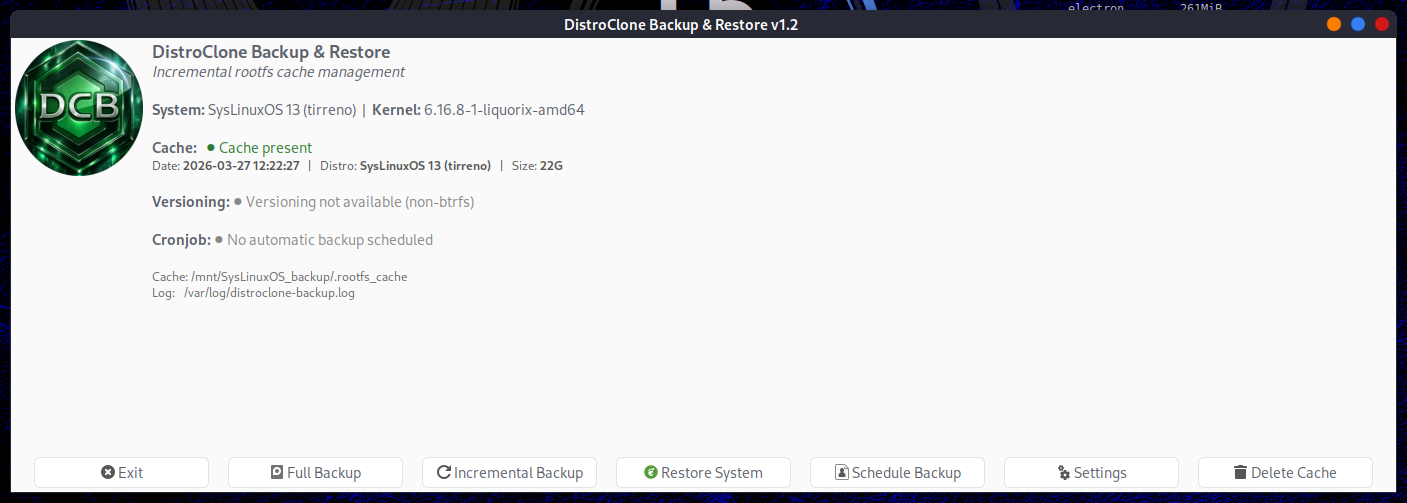
Passo 5 — Configura la directory cache (opzionale)
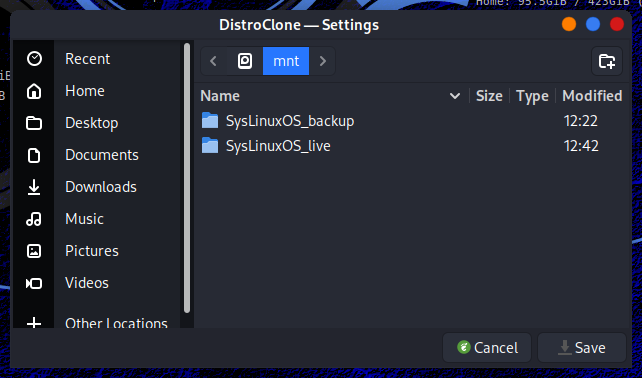
Clicca Impostazioni per cambiare il percorso della cache. Il default e /mnt. Puoi puntare a un disco esterno USB o a un mount NFS per protezione offsite.
La sottocartella .rootfs_cache viene creata automaticamente.
Attenzione: assicurati che la destinazione abbia spazio sufficiente. Un rootfs Debian desktop tipico occupa da 5 a 20 GB.
Passo 6 — Esegui un Backup completo
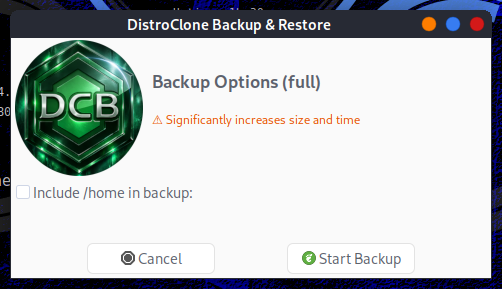
Clicca Backup completo. Questo clona l’intero rootfs tramite rsync in:
<cache-dir>/<distro>_live/.rootfs_cache
Il progresso e visibile in tempo reale nella finestra di log. Durata tipica: da 5 a 20 minuti in base alla dimensione del sistema.
Un backup completo e necessario prima di poter utilizzare i backup incrementali.
Passo 7 — Pianifica i backup automatici
Clicca Pianifica backup e scegli:
- Frequenza: giornaliero, settimanale o mensile
- Giorno della settimana (se settimanale)
- Ora di esecuzione (da 0 a 23)
- Notifica desktop al termine (opzionale)
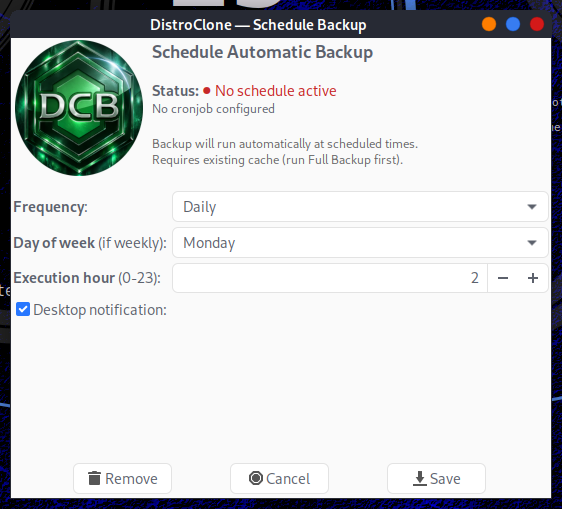
Salvare e la voce crontab viene scritta automaticamente.
Per eseguire un backup incrementale silenzioso manualmente (come usato internamente
da cron):
distroClone-backup --incremental-silent
Passo 8 — Ripristina il sistema
Clicca Ripristina sistema. La finestra di conferma mostra:
- Data del backup
- Distribuzione e kernel salvati
- Dimensione della cache
- Percorsi protetti: /home, /root, /boot/efi
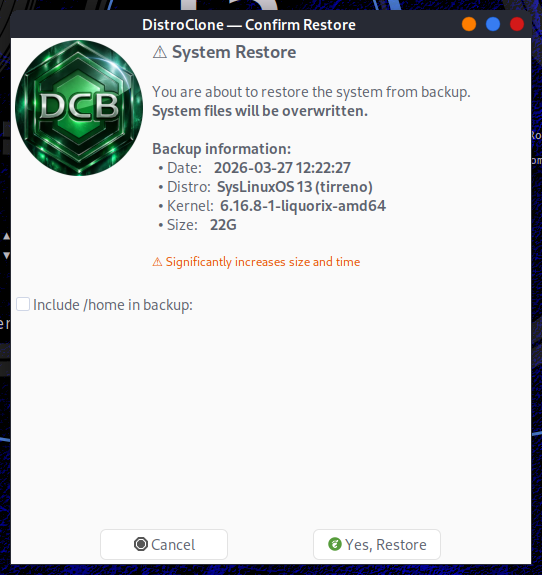
Conferma e rsync sovrascrive i file di sistema dalla cache. Riavvia il sistema al termine.
Utenti btrfs: clicca Ripristina da Snapshot per scegliere uno stato precedente
tra gli snapshot versionati disponibili.
Dipendenze
- yad — Toolkit grafico GTK per dialoghi (richiesto)
- rsync — Motore di sincronizzazione filesystem (richiesto)
- imagemagick — Generazione elementi grafici dell’interfaccia (richiesto)
- distroclone — Strumento compagno — builder ISO (consigliato)
- btrfs-progs — Versioning tramite snapshot btrfs (consigliato)
Lingue supportate
English, Italiano, Deutsch, Francais, Espanol.
Rilevamento automatico dalla variabile LANG del sistema.
Come funziona — aspetti tecnici
1. Backup completo: rsync copia il rootfs escludendo filesystem virtuali (/proc, /sys,
/dev), cache, directory temporanee e cartelle snap.
2. Backup incrementale: rsync –checksum trasferisce solo i file modificati rispetto
alla cache esistente.
3. Snapshot btrfs: dopo ogni backup viene creato uno snapshot btrfs in sola lettura,
con nome @YYYY-MM-DD_HH:MM. Gli snapshot piu vecchi vengono eliminati secondo il
limite di retention configurato.
4. Ripristino: rsync in direzione inversa — dalla cache al rootfs — con –exclude
applicato a /home, /root e /boot/efi.
5. Cron: la voce viene scritta direttamente nel crontab dell’utente root tramite
crontab -l inviato in pipe a crontab .
DistroClone Backup & Restore
enjoy 😉
Informazioni sull'autore