
RCU – Rename Comics Universal


RCU – Rename Comics Universal

RCU – Rename Comics Universal. Hai una collezione di fumetti digitali in disordine? Rename Comics Universal (RCU) è uno script universale che automatizza la rinominazione di file PDF, CBR, CBZ ed EPUB, estraendo intestazioni comuni (come “Zagor”, “Spider-Man” o “Dylan Dog”), numeri di albo e titoli, per ottenere nomi puliti e standardizzati. Immagina di avere centinaia di files pdf, cbr, cbz, epub, da rinominare, e tutto questo lavoro viene eseguito in un paio di secondi, e non in ore ed ore. Bene, a questo serve RCU.

RCU – Rename Comics Universal

Video/Screencast Linux

Video/Screencast Windows

Caratteristiche Tecniche Principali

  • Riconoscimento Formati: Analizza PDF, CBR, CBZ, EPUB in una directory specifica, ignorando sottodirectory
  • Estrazione Intelligente: Regex per isolare numeri (es. “033”, “N.33”) e titoli, rimuovendo token come “ScanBy”, “by”, “edit” con sed -E e tr
  • Pulizia Automatica: Funzioni clean_title e title_case per Title Case, eliminazione di parentesi, spazi multipli e caratteri speciali; padding numerico a 3 cifre (es. “Zagor 033 – Titolo pulito.cbz”)
  • Header Detection: Cerca il nome del fumetto e seleziona quello principale o quello più comune, si può modificare tramite Zenity GUI
  • Output Colorato: ANSI colors (GREEN per successi, YELLOW per skip), summary finale con contatori

Come Funziona

  1. Seleziona cartella via CLI o Zenity
  2. Detect header: Scansiona file, estrae potenziali header (pre-numero), sceglie il più frequente
  3. Rename files: Per ogni file, estrae numero + titolo, applica pulizia, formatta nuovo nome e rinomina (con check duplicati)

Lo script analizza tutti i file supportati nella cartella e cerca di capire:

  • Qual è il “nome serie” più usato (es. “Zagor”, “Dylan Dog”)
  • Dove si trova il numero dell’albo nel nome del file
  • Se dopo il numero è presente un titolo da ripulire

Per ogni file costruisce un nuovo nome del tipo:

  • “Serie 001 – Titolo pulito.cbz” se esiste un titolo
  • “Serie 001.cbz” se non c’è titolo recuperabile

Cosa Sistema Automaticamente

✅ Toglie scritte inutili come “scan by…”, “edited”, “colori”, tag di gruppi, ecc.
✅ Sistema maiuscole/minuscole: articoli e preposizioni rimangono in minuscolo, le parole importanti hanno l’iniziale maiuscola
✅ Elimina parentesi e contenuto dentro le parentesi quando sono solo note tecniche o ripetizioni del titolo
✅ Evita di creare doppioni: se esiste già un file con il nuovo nome, salta quel fumetto

Vantaggi

  • Ideale per collezioni italiane (Zagor, Tex Willer) o USA (Marvel/DC)
  • Gestisce varianti underscore/spazi, normalizza zeri iniziali
  • Evita sovrascritture con error handling robusto
  • Personalizzabile per nuovi formati estendendo il loop
  • Script leggero (13KB), zero dipendenze oltre bash/zenity (opzionale)

Dove si trova:

Si trova anche su Github, dove c’è un file readme, changelog, licenza, ed i link da dove scaricare lo zip per Linux o per Windows.

Download per Linux

👉 https://buymeacoffee.com/fconidi/e/487102

RCU - Rename Comics Universal

Download per Windows

👉 https://buymeacoffee.com/fconidi/e/485941

RCU - Rename Comics Universal


Come Si Usa

Linux Terminal

chmod +x rename_comics_universal.sh
./rename_comics_universal.sh
Oppure Installare il Pacchetto .deb
sudo dpkg -i rename-comics-universal_2.7.deb
rename_comics_universal

In alternativa puoi lanciarlo senza parametri e inserire il percorso quando richiesto, oppure confermare/modificare l’intestazione proposta (il nome della serie).

Windows basta solo drag and drop da powershell


Perché è Utile per i Collezionisti


  • Risparmia tempo: Invece di rinominare centinaia di file a mano, basta un comando
  • Migliora la ricerca: Con nomi coerenti è più facile trovare un numero specifico o sfogliare l’intera serie
  • Pensato per fumetti italiani ed americani: Gestisce scansioni “reali” dove i nomi dei file spesso includono un sacco di informazioni superflue
  • Altamente configurabile: Aggiungendo eventuali nomi da rimuovere all’interno dello script.
  • Assistenza:  Richieste tramite Github, o mail l’aggiunta di altri pattern da rimuovere o modifiche.
RCU – Rename Comics Universal

enjoy 😉

 

Convertire Fumetti Cbr/Cbz in Pdf con AllCbrztoPdf

Convertire Fumetti Cbr/Cbz in PdfConvertire Fumetti Cbr/Cbz in Pdf con AllCbrztoPdf

Uno dei problemi più comuni che gli utenti devono affrontare è la conversione dei file di immagine di fumetti, come i file CBR e CBZ, in formato PDF. Per questo ho creato AllCbrztoPdf, uno script Bash che semplifica notevolmente questo processo. Lo script in questione è stato progettato per eseguire automaticamente la conversione di file CBR e CBZ in formato PDF, utilizzando una serie di comandi Bash standard, rendendo la conversione di grandi quantità di file una questione semplice e veloce.
L’esecuzione dello script è semplice. una volta eseguito scaricherà ed installerà i programmi che servono, per le distribuzioni come Debian based e SysLinuxOS,  poi chiederà all’utente di selezionare una cartella principale tramite Zenity e, successivamente, avvierà la conversione di tutti i file CBR e CBZ in formato PDF all’interno della cartella e delle sue sottocartelle.
Durante la conversione, lo script visualizzerà l’avanzamento tramite pv e creerà un unico file PDF combinato utilizzando pdftk. Infine, lo script salverà il file PDF risultante nella stessa cartella in cui si trovava il file originale. Di default lascerà solo i files PDF e cancellerà TUTTI i file CBR e CBZ.

Download ed utilizzo via GitHub

$ git clone https://github.com/fconidi/AllCbrztoPdf.git
$ cd AllCbrztoPdf/
$ chmod +x allcbrztopdf.sh
$ ./allcbrztopdf.sh

Download ed utilizzo anche via Sourceforge

AllCbrztoPdf script completo:

per le distribuzioni NON Debian based, si possono commentare/eliminare le stringhe con sudo, ed installare i pacchetti tramite il proprio gestore.

Se si volesse mantenere i file CBR/CBZ basta commentare la stringa in fondo rm “$file”

#!/bin/bash
set -xev
sudo apt update
sudo apt upgrade -y
sudo apt install -y pv imagemagick pdftk img2pdf unrar-free rar unrar p7zip-full

# Select the root folder
folder=$(zenity --file-selection --directory --title="Select the root folder")

# Rename all files .cbr to .rar and .cbz to .zip (recursively)
find "$folder" -type f -name "*.cbr" -execdir rename 's/ /_/g' '{}' \;
find "$folder" -type f -name "*.cbr" -execdir mv '{}' '{}'.rar \;
find "$folder" -type f -name "*.cbz" -execdir rename 's/ /_/g' '{}' \;
find "$folder" -type f -name "*.cbz" -execdir mv '{}' '{}'.zip \;

# Convert all files .cbr and .cbz to PDF (recursively)
find "$folder" -type f \( -name "*.rar" -o -name "*.cbr" -o -name "*.zip" -o -name "*.cbz" \) |
while read file; do
ORIGINAL_FOLDER=$(dirname "$file")
TMP_FOLDER=$(mktemp -d)
cd "$TMP_FOLDER"
case "$file" in
*.rar|*.cbr)
unrar e "$file" "$TMP_FOLDER"
;;
*.zip|*.cbz)
unzip -j "$file" -d "$TMP_FOLDER"
;;
esac
ls -1 ./*jpg ./*jpeg ./*png | pv -lep -s $(ls -1 ./*jpg ./*jpeg ./*png | wc -l) | xargs -L1 -I {} img2pdf {} -o {}.pdf
pdftk *.pdf cat output combined.pdf
cp "$TMP_FOLDER/combined.pdf" "$ORIGINAL_FOLDER/$(basename "$file" .cbr | sed 's/.rar$//;s/.zip$//;s/.cbz$//').pdf"
rm -rf "$TMP_FOLDER"
rm "$file"
done

zenity --info --text="Conversion completed!"

PS: script aggiornato su GitHub o SourceForge


Convertire Fumetti Cbr/Cbz in Pdf con AllCbrztoPdf

Video:


enjoy 😉


Peek Screencast in Gif su Debian Stretch e Buster

Peek Screencast in Gif su Debian Stretch e Buster

Peek Screencast in Gif su Debian Stretch e Buster

Peek è un ottimo e semplice programma per la creazione di screencast direttamente in Gif. Per poterlo utilizzare su Debian Stretch o Debian Buster, bastano i passaggi sotto:

$ sudo apt-get install cmake valac libgtk-3-dev libkeybinder-3.0-dev libxml2-utils gettext txt2man git ffmpeg libsdl2-2.0-0 ffmpeg libsdl2-2.0-0
$ git clone https://github.com/phw/peek.git
$ mkdir peek/build
$ cd peek/build
$ cmake -DCMAKE_INSTALL_PREFIX=/usr -DGSETTINGS_COMPILE=OFF ..
$ make package
$ sudo dpkg -i peek-*

troveremo il programma all’interno del menu Graphics in Mate.

Peek Screencast in Gif su Debian Stretch e Buster

enjoy 😉

Pantheon Desktop Environment su Debian Stretch


Pantheon Desktop Environment su Debian Stretch

Pantheon Desktop Environment su Debian Stretch

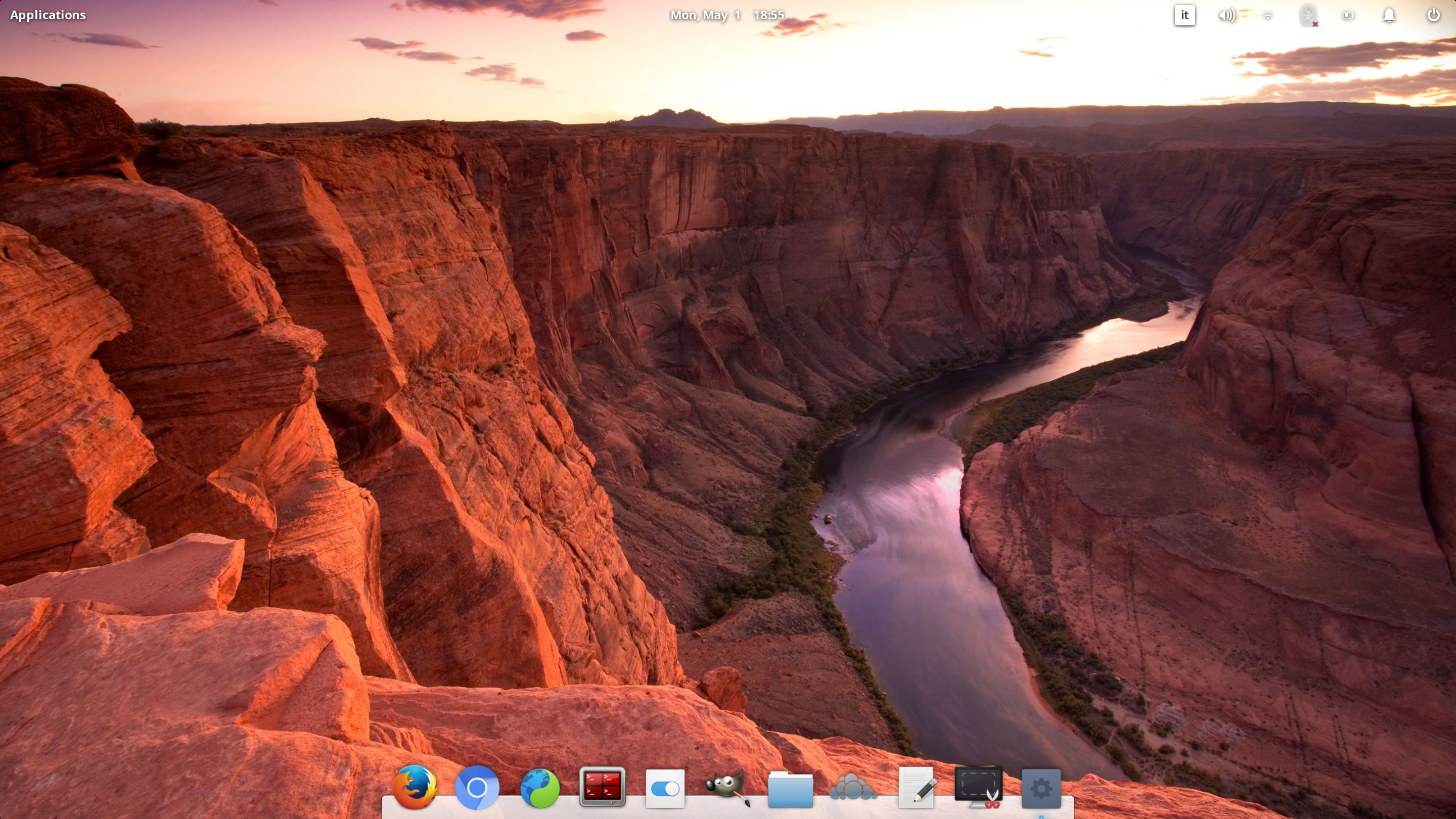
Pantehon è un Desktop Environment che viene utilizzato in elementary OS, e che ha un ottimo supporto per gli schermi HIDPI. Io utilizzo dall'inizio Mate, ma purtroppo non supporta questo tipo di schermo, quindi nel Thinkpad T540P(20BE005YGE) che uso per lavoro le uniche alternative per i mei gusti sono, Cinnamon e Pantheon. Quest'ultimo non è più installabile su Debian Jessie, bensì su Debian 9 Stretch:

# wget https://gandalfn.ovh/debian/pantheon-debian.gpg.key -O- | apt-key add -
# echo "deb https://gandalfn.ovh/debian stretch-loki main contrib" > /etc/apt/sources.list.d/pantheon-debian.list
# apt update
# apt install pantheon-desktop pantheon-extras

Pantheon Desktop Environment su Debian Stretch

enjoy 😉

Installare Bumblebee-Nvidia su Debian 9 Stretch


Installare Bumblebee-Nvidia su Debian 9 Stretch

Installare Bumblebee-Nvidia su Debian 9 Stretch

Oramai tutti i nuovi laptop hanno la doppia scheda video Intel e Nvidia, e quindi si può installare Bumblebee che supporta i laptop con tecnologia NVIDIA Optimus Praticamente si fa il rendering con Nvidia che sarà visalizzata con la scheda Intel.

Per identificare le schede:

$ lspci | grep VGA

Installazione:

# apt-get install bumblebee-nvidia primus
# dpkg --add-architecture i386
# apt-get update
# apt-get install bumblebee-nvidia primus primus-libs:i386

se si usa anche sudo aggiungere il proprio nome utente al gruppo bumbeblee:

sudo adduser $USER bumblebee
sudo reboot

per testare scheda intel:

$ glxgears -info

per testare scheda nvidia:

$ optirun glxgears -info

Errore:

dopo aver lanciato optirun io ho avuto l'errore:

error aborting because fallback start is disabled

che si risolve modificando la voce AllowFallbackToIGC in /etc/bumblebee/bumblebee.conf

$ sudo nano /etc/bumblebee/bumblebee.conf

e modificare da:

AllowFallbackToIGC=false

a

AllowFallbackToIGC=true


enjoy 😉


Installare WordPress 4.1.1 su Debian Jessie


Installare WordPress 4.1.1 su Debian Jessie


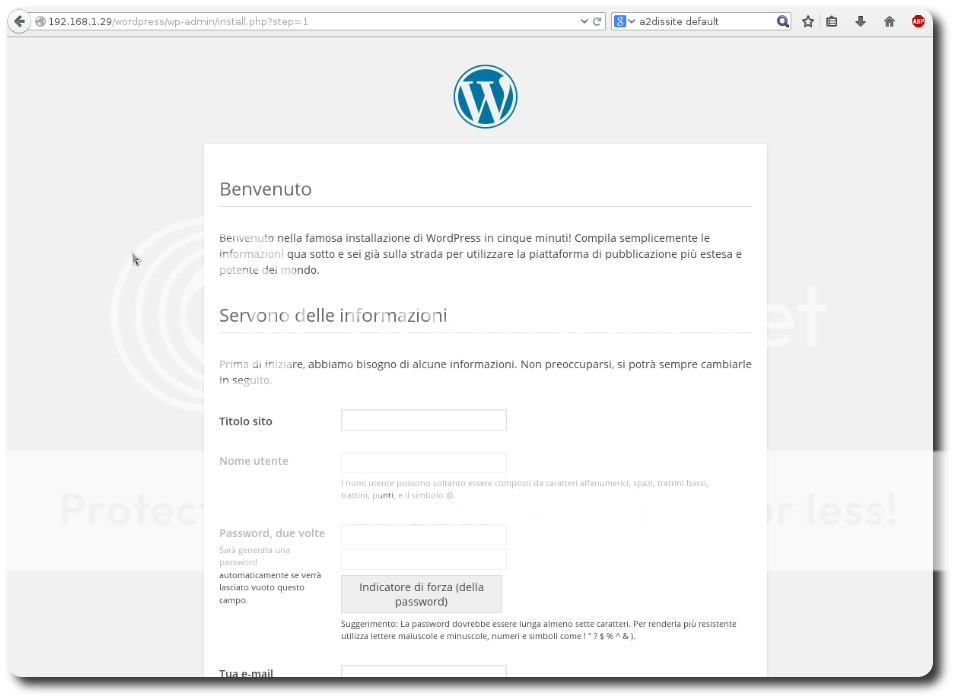
Per installare WordPress 4.1.1 su Debian Jessie basta seguire questa semplice guida:


Installare LAMP:


# apt-get install apache2 mysql-server mysql-client php5 php5-mysql php5-gd php5-curl


verrà chiesto di scegliere una password per mysql. Una volta terminata l'installazione di tutto l'occorrente si può procedere con la preparazione del database, dove i parametri immessi nell'esempio sotto saranno i seguenti:

database=wpdb, user=wpuser, password=wppassword:


# mysql -u root -p


verrà chiesta la password di root per mysql, scelta in fase d'installazione, successivamente inserire linea per linea e dare invio:


CREATE DATABASE wpdb;
CREATE USER wpuser@localhost IDENTIFIED BY 'wppassword';
GRANT ALL PRIVILEGES ON wpdb.* TO wpuser@localhost;
FLUSH PRIVILEGES;
exit


riavviare i servizi:


# service apache2 restart
# service mysql restart


Scaricare wordpress, settare i permessi e configurare wp-config.php:


# cd /tmp/ && wget https://wordpress.org/latest.tar.gz
# tar -xvzf latest.tar.gz
# mv wordpress /var/www/html/
# chown -R www-data.www-data /var/www/html/wordpress
# chmod -R 755 /var/www/html/wordpress
# mkdir -p /var/www/html/wordpress/wp-content/uploads
# chown -R www-data.www-data /var/www/html/wordpress/wp-content/uploads
# cd /var/www/html/wordpress/
# cp wp-config-sample.php wp-config.php
# nano wp-config.php


che dovrà essere così:


// ** MySQL settings – You can get this info from your web host ** //
/** The name of the database for WordPress */
define('DB_NAME', 'wpdb');

/** MySQL database username */
define('DB_USER', 'root');

/** MySQL database password */
define('DB_PASSWORD', 'wppassword');

/** MySQL hostname */
define('DB_HOST', 'localhost');


a questo punto basterà andare all'indirizzo https://localhost/wordpress/, per iniziare l'installazione guidata di WordPress, ed iniziare quindi con la creazione di un proprio blog.


enjoy 😉


Installare Grub Customizer 4.0.6 su Debian Wheezy/Jessie


grub-customizer


Per Installare Grub Customizer 4.0.6 su Debian Wheezy/Jessie, e quindi andare a modificare in maniera semplice e veloce le opzioni di Grub 2, basta seguire questi semplici steps:


# apt-get install build-essential libssl-dev cmake libgtkmm-3.0-dev gettext libarchive-dev

$ wget https://launchpad.net/grub-customizer/4.0/4.0.6/+download/grub-customizer_4.0.6.tar.gz

$ tar xfv grub-customizer*

$ cd grub-customizer*

$ cmake . && make -j3

# make install


enjoy 😉


Installare Mate su Debian Wheezy


Per installare Mate su Debian Wheezy bisogna abilitare i repository backports:


# apt-get install lsb-release
# cat >/etc/apt/sources.list.d/backports.list <<EOF
deb https://ftp.it.debian.org/debian $(lsb_release -cs)-backports main contrib non-free
deb-src https://ftp.it.debian.org/debian $(lsb_release -cs)-backports main contrib non-free
EOF
# apt-get update
# apt-get -t wheezy-backports install mate-desktop-environment-extras


enjoy 😉


Installare Compiz 0.9 su Debian Jessie e Mate


compiz-debianjessie-mate


compiz 0.9 debian jessie mate


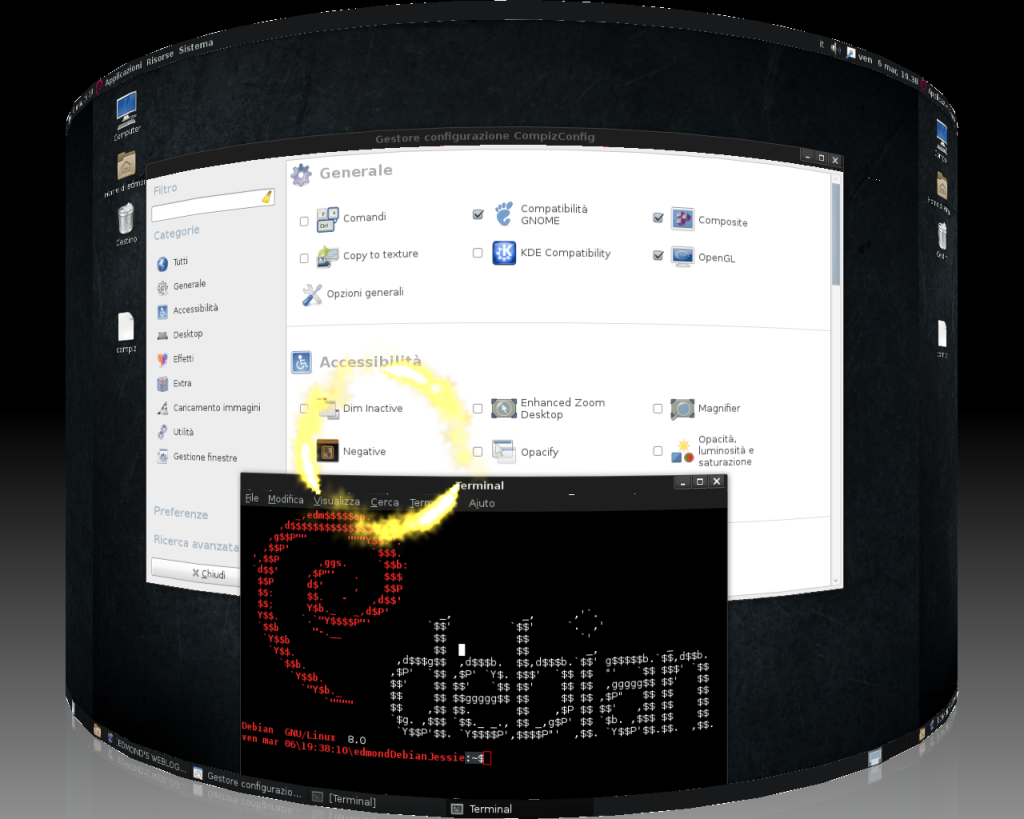
Per i nostalgici di Compiz, la bella notizia è che la versione 0.9.12.1 su Debian Jessie e Mate funziona alla grande. Io ho installato Compiz su due pc equipaggiati con schede grafiche differenti, il primo con una Intel Corporation 4 Series, il secondo con una Nvidia GeForce 7300 SE/7200. Con tutte e due le schede non ho avuto problemi, anche se con la Nvidia ho dovuto fare una piccola correzione all'interno del menu di CCSM.


Installare le dipendenze:


# apt-get install build-essential cmake libcairo2-dev librsvg2-dev libglib2.0-dev libpng12-dev libdbus-1-dev libboost-dev libboost-serialization-dev libxml2-dev libgl1-mesa-dev libglu1-mesa-dev libwnck-dev libgconf2-dev libx11-xcb-dev libxslt1-dev libnotify-dev libmetacity-dev python-gtk2-dev libgnome-desktop-dev gnome-control-center-dev intltool cython python2.7-dev libglibmm-2.4-dev libprotobuf-dev python-pyrex xsltproc lcov gcovr libwnck-3-dev libjpeg-dev


Scaricare, compilare ed installare Compiz:


$ wget https://launchpad.net/compiz/0.9.12/0.9.12.1/+download/compiz-0.9.12.1.tar.bz2

$ tar -xf compiz-*

$ cd compiz-*

$ mkdir build && cd build

$ cmake ..

$ make -j3

# make install

# make findcompiz_install

# make findcompizconfig_install

# ln -s /usr/local/lib/python2.7/site-packages/compizconfig.so /usr/local/lib/python2.7/dist-packages/compizconfig.so

# ldconfig


Prima di avviare Compiz, lanciare il menu di configurazione di compiz, ccsm, per abilitare le varie impostazioni, tra cui: OpenGL, Composite, Decorazioni Finestre, Muovi Finestra, Alternative. Per chi avesse con scheda Nvidia l'errore relativo ad OpenGL objects , andare nell'apposito menu e deselezionare la voce X11 Sync objects. Per chi avesse l'errore window gtk decorator not found, significa semplicemente che in fase d'installazione non è stato correttamente compilato il decoratore. Per avviare compiz:


$ compiz --replace ccp


enjoy 😉


pyExifToolGui su Debian Wheezy


PyExifToolGui è un frontend grafico per lo strumento a riga di comando open source ExifTool di Phil Harvey. Legge e scrive le informazioni metadati come EXIF, GPS, IPTC, XMP ecc ecc. Per installarlo su Debian Wheezy:


Scaricare ed installare exiftool:


$ wget https://www.sno.phy.queensu.ca/~phil/exiftool/Image-ExifTool-9.85.tar.gz

$ tar xvfz Image-ExifTool-9.85.tar.gz

$ cd Image-ExifTool-9.85

$ perl Makefile.PL

$ make test

# make install


Scaricare ed installare pyExifToolGui:


# apt-get install python-pyside

$ wget https://github.com/hvdwolf/pyExifToolGUI/archive/0.5.tar.gz

$ tar xvfz 0.5.tar.gz

$ cd pyExifToolGUI-0.5

# ./install_remove.py install


adesso apparirà sotto il menu Grafica.


enjoy 😉