Yt2md Converter YouTube to Markdown


Yt2md Converter YouTube to Markdown


Nel corso dello sviluppo di vari progetti open source, mi sono spesso trovato nella necessità di integrare video tutorial nei file README e nella documentazione tecnica. Il processo manuale di creazione dei link Markdown con thumbnail cliccabili richiedeva tempo e attenzione ai dettagli. Per risolvere questo problema in modo efficiente, ho sviluppato Yt2md Converter (YouTube to Markdown Converter), una suite completa di strumenti in bash che automatizza la conversione di link YouTube in codice Markdown formattato, pronto per l’inserimento in README di GitHub, documentazione tecnica e blog.

Problema e Soluzione

Il Problema

L’integrazione di video YouTube nella documentazione richiede tipicamente:
1. Estrazione del Video ID dall’URL
2. Costruzione dell’URL della thumbnail
3. Scrittura manuale della sintassi Markdown
4. Verifica della correttezza del codice generato

Questo processo, ripetuto per ogni video, diventa rapidamente tedioso e soggetto ad errori.

La Soluzione

Yt2md automatizza completamente questo workflow, offrendo:
– Conversione istantanea da Video ID a Markdown
– Supporto per multipli formati di output
– Interfaccia CLI per automazione
– Interfaccia GUI per utenti non tecnici
– Modalità batch per conversioni multiple
– Zero dipendenze per le versioni CLI base

Installazione Base

Clone repository

git clone https://github.com/fconidi/Yt2md-Converter
cd yt2md
bash yt2md.sh --help
Installazione Sistema (Opzionale)

Copia in /usr/local/bin

sudo cp yt2md.sh /usr/local/bin/yt2md
sudo chmod +x /usr/local/bin/yt2md

Dipendenze GUI

Ubuntu/Debian

sudo apt install zenity xclip

Architettura del Progetto

Il progetto è strutturato in quattro componenti principali:

1. yt2md.sh – CLI Semplificato

La versione consigliata per uso quotidiano. Sintassi minimalista:

bash yt2md.sh VIDEO_ID "TITOLO" "AUTORE"


**Caratteristiche tecniche:**

– Parsing robusto degli ID video da URL multipli formati
– Costruzione dinamica degli URL thumbnail
– Nessuna dipendenza esterna
– Output su stdout o file
– Supporto per 4 formati di output


**Esempio di utilizzo:**
bash yt2md.sh dQw4w9WgXcQ "Tutorial Linux Base" "TechChannel"


**Output generato:**
[![Tutorial Linux Base](https://img.youtube.com/vi/dQw4w9WgXcQ/hqdefault.jpg)](https://www.youtube.com/watch?v=dQw4w9WgXcQ)
2. yt2md-gui.sh – Interfaccia Grafica (Consigliato)

Implementazione basata su Zenity per utenti che preferiscono un’interfaccia visuale.

**Funzionalità:**

– Dialog guidati step-by-step
– Validazione input in tempo reale
– Progress bar per feedback visuale
– Integrazione clipboard (xclip)
– Conversione batch con formato strutturato
– Menu help integrato

**Dipendenze:**

– zenity
– xclip (opzionale, per clipboard)

**Workflow conversione singola:**

1. Input Video ID o URL completo
2. Input titolo (validato, obbligatorio)
3. Input autore (opzionale, default fornito)
4. Selezione formato output
5. Selezione qualità thumbnail
6. Opzioni risultato: clipboard, file, visualizzazione

**Conversione batch:**

Formato input strutturato:

VIDEO_ID | TITOLO | AUTORE

Supporta:
– Parsing automatico con rimozione spazi
– Commenti (linee che iniziano con )
– Progress bar per ogni elemento
– Report errori e successi

3. yt2md-offline.sh – CLI con Opzioni

Versione con sintassi più tradizionale per utenti abituati agli strumenti Unix standard.

bash yt2md-offline.sh -t "TITOLO" -a "AUTORE" VIDEO_ID
4. yt2md-cli.sh – CLI Avanzato

Versione completa con tutte le opzioni disponibili:

bash yt2md-cli.sh --offline --title "TITOLO" --author "AUTORE" VIDEO_ID

Supporta:
– Modalità offline esplicita
– Opzioni estese
– Help dettagliato
– Gestione errori avanzata

Formati Output Supportati

Standard Format
Il formato predefinito, ottimale per README di GitHub:

[![TITOLO](THUMBNAIL_URL)](VIDEO_URL)

Simple Format
Link testuale senza thumbnail:

[TITOLO](VIDEO_URL)

Table Format
Per liste strutturate:

| [![TITOLO](THUMB)](URL) | AUTORE |

Embed Format
Codice HTML completo con iframe:

<a href="VIDEO_URL">
<img src="THUMBNAIL" alt="TITOLO" width="480">
</a>
<iframe width="560" height="315" src="EMBED_URL"></iframe>

Il sistema supporta multipli formati di URL YouTube:

Supporta:
– URL standard: `youtube.com/watch?v=ID`
– URL brevi: `youtu.be/ID`
– Shorts: `youtube.com/shorts/ID`
– ID diretti: `ID` (11 caratteri)

Costruzione URL Thumbnail

YouTube fornisce thumbnail a diverse risoluzioni:

case "$size" in
default) thumb="https://img.youtube.com/vi/${id}/default.jpg" 120x90
medium) thumb="https://img.youtube.com/vi/${id}/mqdefault.jpg" 320x180
high) thumb="https://img.youtube.com/vi/${id}/hqdefault.jpg" 480x360
maxres) thumb="https://img.youtube.com/vi/${id}/maxresdefault.jpg" 1280x720
esac

Default consigliato: `high` (480×360) per bilanciamento qualità/peso.

Limitazioni Attuali

1. **Modalità Offline:**
– Titolo e autore devono essere forniti manualmente
– Nessuna verifica esistenza video

2. **Metadata:**
– Non recupera durata video
– Non recupera conteggio visualizzazioni
– Non recupera data pubblicazione

3. **Thumbnail:**
– URL fissi (nessuna verifica disponibilità)
– MaxRes potrebbe non esistere per video vecchi

4. **Playlist:**
– Nessun supporto diretto per playlist
– Richiede estrazione manuale ID

Conclusioni

Yt2md Converter rappresenta una soluzione completa per l’integrazione di contenuti YouTube in documentazione tecnica. La sua architettura modulare, la varietà di interfacce disponibili e l’assenza di dipendenze per le versioni base lo rendono adatto a scenari d’uso diversificati.Il progetto è completamente open source (licenza MIT) e accetta contributi dalla community. Il codice è disponibile su GitHub.

Yt2md Converter YouTube to Markdown

enjoy 😉


P-AI Desktop: Client Linux per Perplexity AI


P-AI Desktop: Client Linux per Perplexity AI

P-AI Desktop: Client Linux non ufficiale per Perplexity AI


P-AI Desktop: Client Linux per Perplexity AI. Presento P-AI Desktop, un client desktop per Linux che porta l’interfaccia di Perplexity AI direttamente sul vostro ambiente di lavoro. Si tratta di un progetto open source, sviluppato come wrapper Electron, che risponde all’esigenza di avere un’applicazione nativa per un servizio attualmente disponibile solo via browser su piattaforme Linux. Recandomi sul sito di Perplexity ho visto che sono presenti le App per Windows, OSX, Android ed iphone, quindi mancava solo quella per Linux. Ho deciso di portarla su Linux, sia come paccheto deb per Debian/SysLinuxOS/Ubuntu che direttamente come Appimage.

Caratteristiche tecniche

Il progetto è costruito interamente su Electron e Node.js, offrendo un’integrazione pulita con l’ecosistema desktop Linux. L’applicazione carica direttamente l’interfaccia web ufficiale di Perplexity mantenendo la piena funzionalità del servizio.

Tra le funzionalità implementate:

  • Scorciatoia globale da tastiera (Ctrl+Shift+P) per richiamare rapidamente la finestra da qualsiasi workspace

  • Gestione intelligente dei link esterni: gli URL non appartenenti al dominio Perplexity vengono aperti automaticamente nel browser di sistema, garantendo una separazione netta tra applicazione e navigazione web

  • Integrazione completa con il desktop environment attraverso file .desktop e icona personalizzata

  • Packaging nativo per distribuzioni Debian-based (.deb) e formato universale AppImage

Stack tecnologico

  • Runtime: Electron 28+

  • Build system: electron-builder per la generazione automatica dei pacchetti

  • Formato distribuzione: .deb (Debian/Ubuntu) e AppImage (universale)

Note legali e licenza

È importante sottolineare che P-AI Desktop è un progetto indipendente, non affiliato né approvato da Perplexity AI. Il nome, i marchi e il logo di Perplexity sono proprietà dei rispettivi titolari. L’icona dell’applicazione è stata progettata specificamente per evitare qualsiasi confusione con il brand ufficiale.

Il progetto è rilasciato con licenza MIT, garantendo massima libertà di utilizzo, modifica e distribuzione del codice sorgente.

Installazione

L’installazione è immediata attraverso i pacchetti precompilati. Per sistemi Debian/Ubuntu:

sudo dpkg -i p-ai-desktop_1.0.0_amd64.deb

Per distribuzioni generiche, il formato AppImage garantisce compatibilità universale:

chmod +x P-AI-Desktop-1.0.0.AppImage
./P-AI-Desktop-1.0.0.AppImage

Installazione da sorgente


Prerequisiti
  • Node.js 18+
  • npm
Istruzioni
git clone https://github.com/fconidi/P-AI-Desktop.git
cd P-AI-Desktop
npm install
npm run build

i pacchetti saranno generati nella cartella /dist.

Sviluppo futuro

Il progetto è nelle fasi iniziali e sono già pianificate diverse estensioni: integrazione con system tray, supporto per configurazioni personalizzate delle scorciatoie, packaging Flatpak e Snap per una distribuzione ancora più capillare.

Il codice sorgente è disponibile su GitHub, dove contributi e segnalazioni sono benvenuti dalla community.


Disclaimer: P-AI Desktop è un progetto community-driven non ufficiale. Per il servizio ufficiale Perplexity AI, si rimanda al sito www.perplexity.ai

P-AI Desktop: Client Linux non ufficiale per Perplexity AI


enjoy 😉


Cisco packet tracer su SysLinuxOS 13 e Debian 13


Cisco packet tracer su SysLinuxOS 13 e Debian 13

Cisco packet tracer su SysLinuxOS 13 e Debian 13


Packet Tracer è già presente di default nella distibuzione SysLinuxOS 13 Tirreno, ma di seguito ci saranno i passi per installarlo anche su Debian 13 Trixie. Come al solito bisogna procurarsi il pacchetto deb dal sito Netcad, ma nel momento dell’installazione, c’è una problema di dipendenze:

dpkg: dependency problems prevent configuration of packettracer:
packettracer depends on dialog; however:
Package dialog is not installed.
packettracer depends on libgl1-mesa-glx; however:
Package libgl1-mesa-glx is not installed.
packettracer depends on libxcb-xinerama0-dev; however:
Package libxcb-xinerama0-dev is not installed.

per risolvere il problema, basta avere il pacchetto libgl1-mesa-glx, che non è più presente nei repository di Debian 13. Per questo motivo o lo si ricerca negli archivi dei pacchetti Debian, oppure si utilizza il mio repo su github:

git clone https://github.com/fconidi/packet-tracer-debian-deps.git
cd packet-tracer-debian-deps/
sudo dpkg -i libgl1-mesa-glx_22.3.6-1+deb12u1_amd64.deb

una volta scaricato il pacchetto deb di packet tracer da:

Cisco Network Accademy

o direttamente da:

ComputerNetworkingNotes

installarlo con:

sudo dpkg -i packettracer_8.2.2_amd64.deb
oppure
sudo dpkg -i CiscoPacketTracer822_amd64_signed.deb
sudo apt install -f

Cisco packet tracer su SysLinuxOS 13 e Debian 13

enjoy 😉


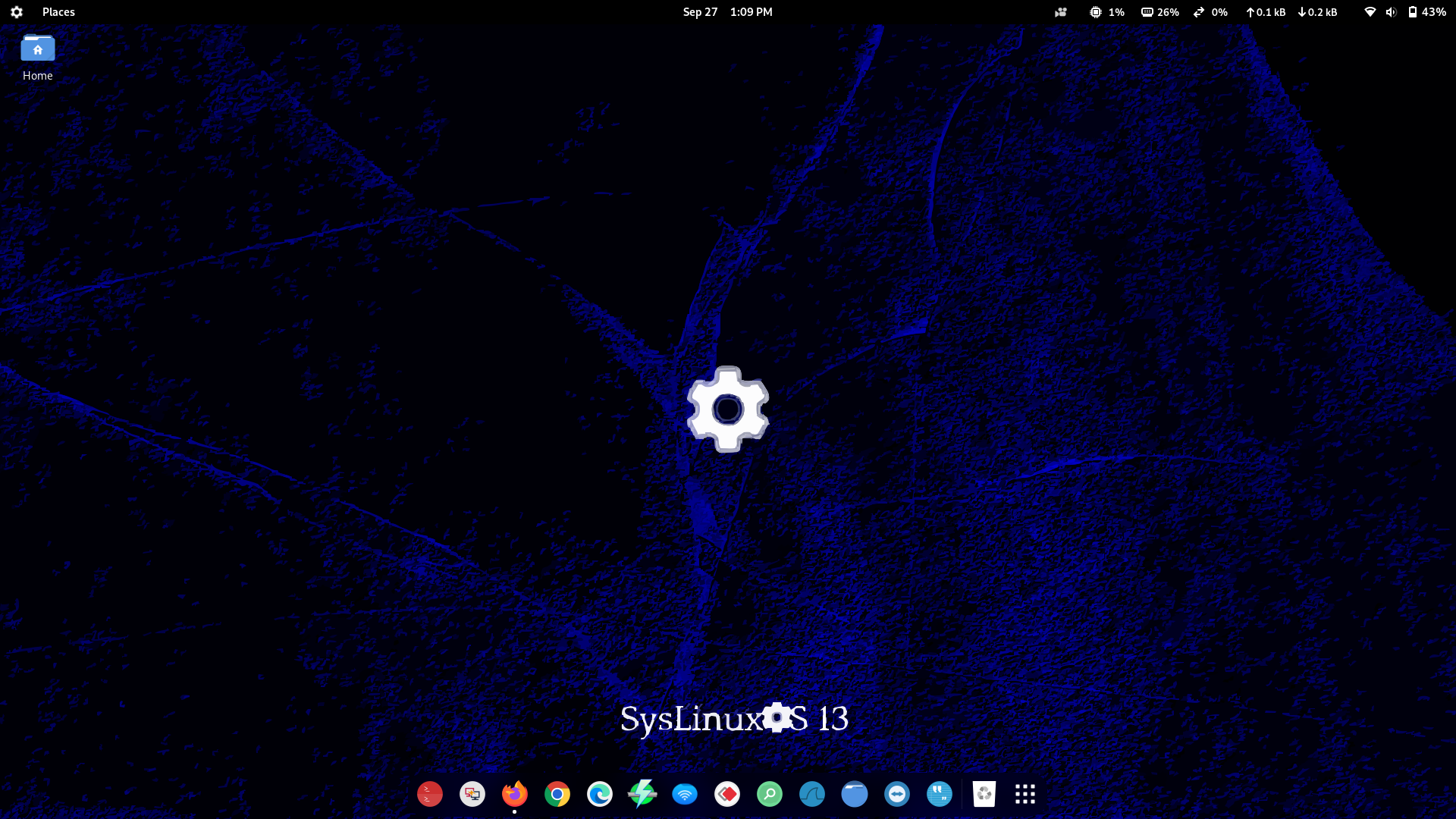
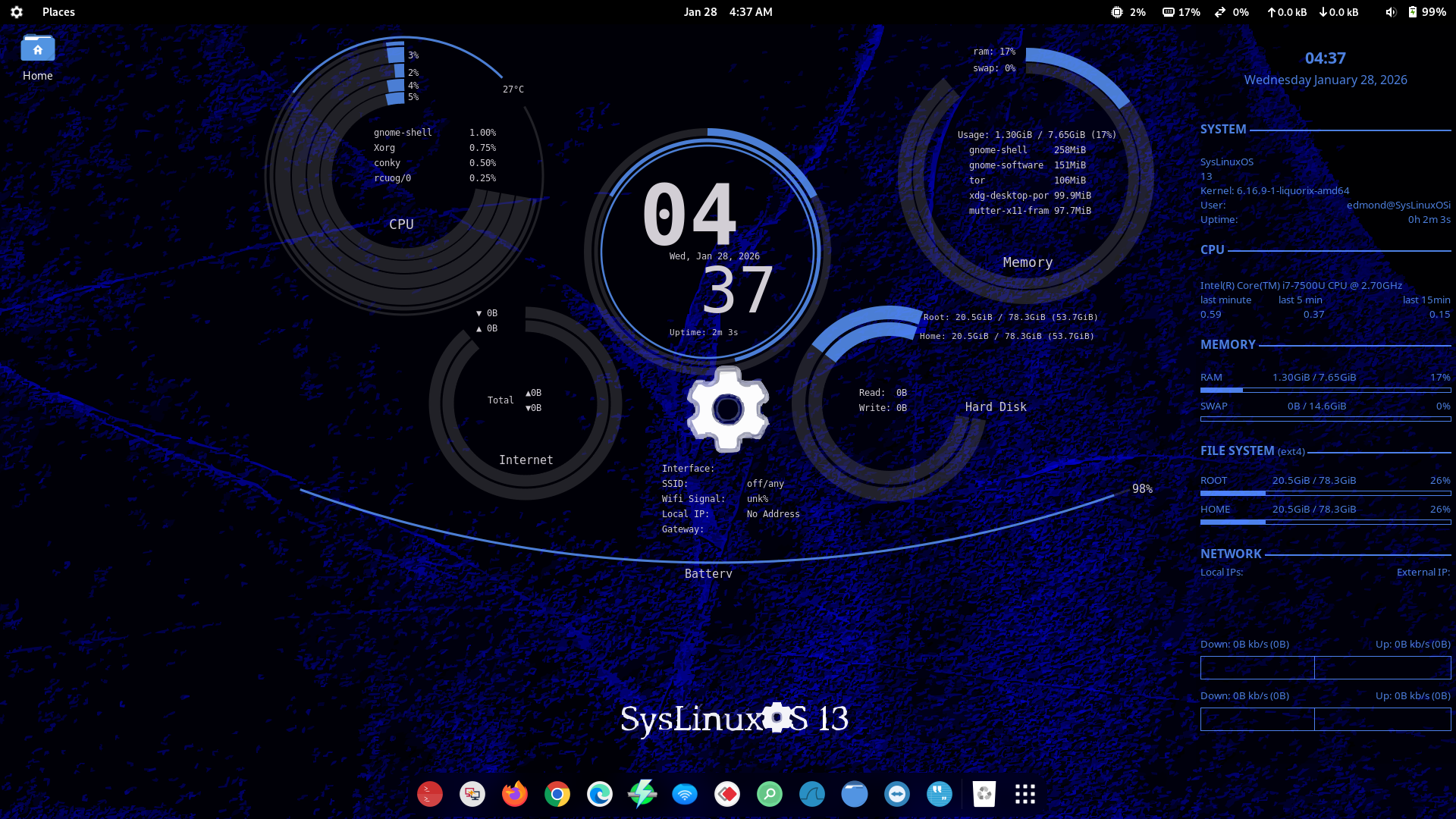
Rilasciata SysLinuxOS 13 Gnome


Rilasciata SysLinuxOS 13 Gnome


Rilasciata SysLinuxOS 13 Gnome. Dopo la recente pubblicazione di SysLinuxOS 13 Mate, il progetto SysLinuxOS annuncia con soddisfazione il rilascio della nuova edizione: SysLinuxOS 13 GNOME.
Questa release introduce l’ambiente desktop GNOME 48, con l’obiettivo di offrire un’esperienza moderna, pulita e focalizzata sulla produttività, senza compromettere stabilità e affidabilità.

Rilasciata SysLinuxOS 13 Gnome

DOWNLOD


Obiettivi del rilascio

SysLinuxOS è una distribuzione Linux costruita per essere stabile, modulare e sicura, pensata in primo luogo per system integrators, amministratori di sistema e professionisti IT.
Non è una distribuzione per utenti inesperti: richiede competenze in ambito Linux e nella gestione di sistemi complessi. L’obiettivo è fornire una piattaforma solida da adottare in ambienti di produzione, capace di adattarsi alle esigenze di chi integra, mantiene e gestisce infrastrutture.


Dettagli tecnici
  • Base: Debian 13 (Trixie – ramo Stable)
  • Kernel: Liquorix, ottimizzato per garantire prestazioni superiori in ambito desktop e multitasking
  • Desktop Environment: GNOME 48, con librerie GTK 4
  • Gestione pacchetti: APT con repository ufficiali Debian
  • Strumenti inclusi di default: LibreOffice, Firefox ESR, GNOME Terminal, GNOME Software e utility essenziali per amministrazione e monitoraggio
  • Sicurezza: aggiornamenti costanti tramite canali Debian Security.
  • Ottimizzazioni: configurazioni preimpostate per velocizzare tempi di avvio, ridurre il consumo di risorse e garantire una migliore reattività su hardware recente

Changelog sintetico: differenze tra edizione Mate e GNOME
  • Desktop Environment: Mate 1.26 → GNOME 48
  • Framework grafico: GTK 3 → GTK 4
  • Gestore finestre: Marco → Mutter
  • File Manager: Caja → Nautilus
  • Terminale: MATE Terminal, Terminator → GNOME Terminal, Terminator
  • Centro di controllo: Control Center Mate → GNOME Settings
  • Ecosistema software: Synaptic-GNOME Extensions
  • Esperienza utente: workflow basato su GNOME Shell, con interfaccia minimalista e multitasking ottimizzato

Conclusione

SysLinuxOS 13 GNOME offre una nuova opzione all’interno della famiglia SysLinuxOS: un desktop moderno, reattivo e fortemente integrato, costruito su Debian 13 Trixie e potenziato dal kernel Liquorix. Si può volendo utilizzare il kernel principale Debian dai repository.
Il progetto continua così ad ampliare la gamma di strumenti a disposizione dei professionisti che cercano una distribuzione Linux affidabile, sicura e pronta per essere inserita in scenari produttivi complessi.

SysLinuxOS 13 (for System Integrator)

Rilasciata SysLinuxOS 13 Gnome

DOWNLOAD

enjoy 😉


Rilasciata SysLinuxOS 13 Mate

Rilasciata SysLinuxOS 13 Mate

SysLinuxOS 13 (for System Integrators)

Rilasciata SysLinuxOS 13 Mate. SysLinuxOS 13 (per System Integrators) segue il rilascio di Debian 13, nome in codice Trixie, portando con sé la robustezza e la sicurezza di un sistema operativo Debian Stable. SysLinuxOS 13 è ora disponibile con numerosi miglioramenti e nuove funzionalità. Alcuni di questi affinamenti sono “sotto il cofano”, fornendo ulteriore funzionalità. SysLinuxOS 13 viene distribuito con l’ambiente desktop Mate come opzione principale, mentre la versione con Gnome sarà rilasciata la prossima settimana.

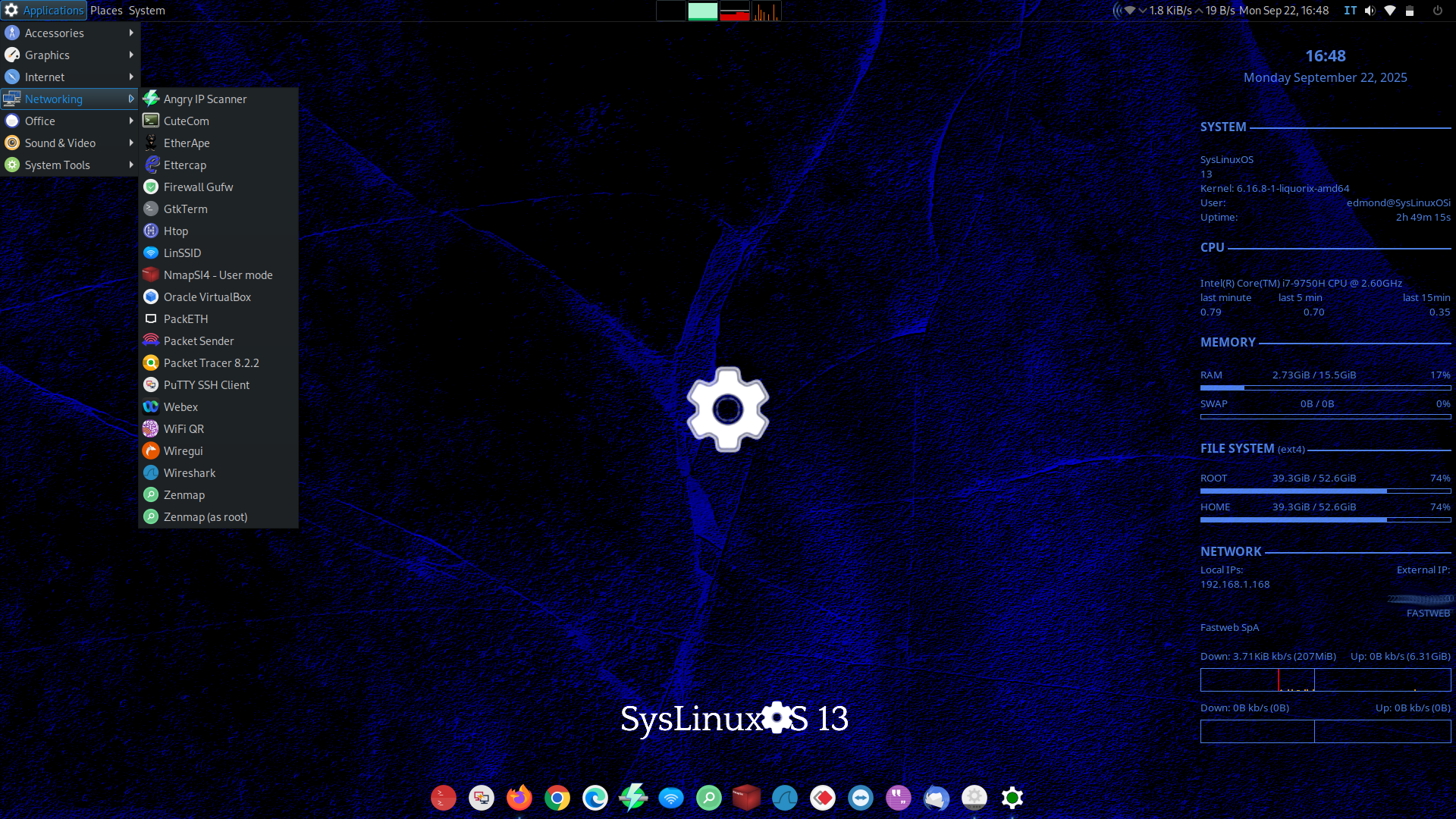
Desktop:
L’ambiente desktop MATE include il consueto menu Networking, che contiene diversi strumenti per l’analisi di rete. Molti altri sono disponibili da riga di comando. Sono inclusi numerosi programmi che consentono all’utente di avere una distribuzione pronta all’uso, ma soprattutto capace di interagire con programmi e sistemi Windows. È incluso Wine.

Strumenti:
Gufw, Angry IP Scanner, Linssid, Etherape, Ettercap, Nmap, Packet Sender, Putty, GtkTerm, Cutecom, Wireshark, Zenmap, Suricata, Monit, Bettercap, etherwake, firewalk, hydra, icinga2, Munin, Nagios4, sshguard, vnstat, wireguard-tools, wiregui, zabbix-agent2, Cisco Packet Tracer e molti altri ancora.

Internet:
Firefox, Google Chrome, Microsoft Edge, AnyDesk, Teamviewer, TigerVNC Viewer, Filezilla, Webex, Zoom, Teams per Linux.

Cloud:
amazon-ec2-net-utils, cloud-enum, openstack-clients, rclone, s4cmd, virtualbox-7.2, docker-compose.

Accessori:
Balena Etcher, Raspberry Pi Imager, KeePassXC.

Kernel:
SysLinuxOS 13 utilizza il kernel Liquorix: 6.16.8-1-liquorix-amd64.

Liquorix è un kernel personalizzato pensato per gli utenti desktop che desiderano maggiore reattività e minore latenza. Tra le caratteristiche principali:

  • Zen Interactive Tuning, per aumentare la reattività, anche a scapito di throughput o efficienza energetica.

  • Scheduler PDS / BMQ ottimizzato per carichi misti (gaming, multimediale, real-time).

  • Frequenza di tick elevata (1000 Hz) per ridurre la latenza nei task interattivi.

  • Preemption aggressiva, RCU preemptible per una risposta più rapida sotto carichi variabili.

  • Scheduler I/O BFQ di default, gestione della memoria virtuale migliorata, swap compresso con LZ4, ottimizzazioni TCP BBR2.

Sistema:
Le interfacce di rete vengono riconosciute di default come Eth0, Wlan0, ecc. SysLinuxOS 13 per System Integrators fornisce un sistema operativo robusto e ricco di funzionalità, progettato specificamente per i professionisti dell’integrazione di sistemi. Con il suo desktop potenziato, misure di sicurezza avanzate, capacità di rete evolute e strumenti completi di monitoraggio, SysLinuxOS 13 offre una piattaforma affidabile ed efficiente per i compiti di system integration.

SysLinuxOS 13 (for System Integrators)

enjoy 😉