
RCU – Rename Comics Universal


RCU – Rename Comics Universal

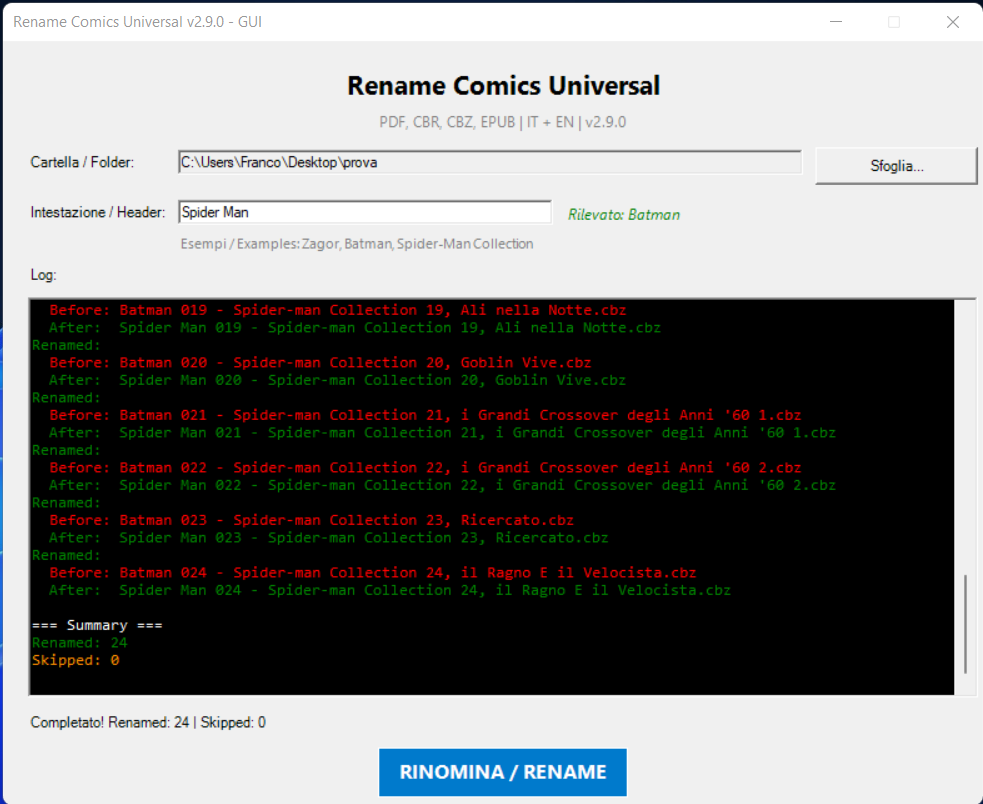
RCU – Rename Comics Universal. Hai una collezione di fumetti digitali in disordine? Rename Comics Universal (RCU) è uno script universale che automatizza la rinominazione di file PDF, CBR, CBZ ed EPUB, estraendo intestazioni comuni (come “Zagor”, “Spider-Man” o “Dylan Dog”), numeri di albo e titoli, per ottenere nomi puliti e standardizzati. Immagina di avere centinaia di files pdf, cbr, cbz, epub, da rinominare, e tutto questo lavoro viene eseguito in un paio di secondi, e non in ore ed ore. Bene, a questo serve RCU.

RCU – Rename Comics Universal

Video/Screencast Linux

Video/Screencast Windows

Caratteristiche Tecniche Principali

  • Riconoscimento Formati: Analizza PDF, CBR, CBZ, EPUB in una directory specifica, ignorando sottodirectory
  • Estrazione Intelligente: Regex per isolare numeri (es. “033”, “N.33”) e titoli, rimuovendo token come “ScanBy”, “by”, “edit” con sed -E e tr
  • Pulizia Automatica: Funzioni clean_title e title_case per Title Case, eliminazione di parentesi, spazi multipli e caratteri speciali; padding numerico a 3 cifre (es. “Zagor 033 – Titolo pulito.cbz”)
  • Header Detection: Cerca il nome del fumetto e seleziona quello principale o quello più comune, si può modificare tramite Zenity GUI
  • Output Colorato: ANSI colors (GREEN per successi, YELLOW per skip), summary finale con contatori

Come Funziona

  1. Seleziona cartella via CLI o Zenity
  2. Detect header: Scansiona file, estrae potenziali header (pre-numero), sceglie il più frequente
  3. Rename files: Per ogni file, estrae numero + titolo, applica pulizia, formatta nuovo nome e rinomina (con check duplicati)

Lo script analizza tutti i file supportati nella cartella e cerca di capire:

  • Qual è il “nome serie” più usato (es. “Zagor”, “Dylan Dog”)
  • Dove si trova il numero dell’albo nel nome del file
  • Se dopo il numero è presente un titolo da ripulire

Per ogni file costruisce un nuovo nome del tipo:

  • “Serie 001 – Titolo pulito.cbz” se esiste un titolo
  • “Serie 001.cbz” se non c’è titolo recuperabile

Cosa Sistema Automaticamente

✅ Toglie scritte inutili come “scan by…”, “edited”, “colori”, tag di gruppi, ecc.
✅ Sistema maiuscole/minuscole: articoli e preposizioni rimangono in minuscolo, le parole importanti hanno l’iniziale maiuscola
✅ Elimina parentesi e contenuto dentro le parentesi quando sono solo note tecniche o ripetizioni del titolo
✅ Evita di creare doppioni: se esiste già un file con il nuovo nome, salta quel fumetto

Vantaggi

  • Ideale per collezioni italiane (Zagor, Tex Willer) o USA (Marvel/DC)
  • Gestisce varianti underscore/spazi, normalizza zeri iniziali
  • Evita sovrascritture con error handling robusto
  • Personalizzabile per nuovi formati estendendo il loop
  • Script leggero (13KB), zero dipendenze oltre bash/zenity (opzionale)

Dove si trova:

Si trova anche su Github, dove c’è un file readme, changelog, licenza, ed i link da dove scaricare lo zip per Linux o per Windows.

Download per Linux

👉 https://buymeacoffee.com/fconidi/e/487102

RCU - Rename Comics Universal

Download per Windows

👉 https://buymeacoffee.com/fconidi/e/485941

RCU - Rename Comics Universal


Come Si Usa

Linux Terminal

chmod +x rename_comics_universal.sh
./rename_comics_universal.sh
Oppure Installare il Pacchetto .deb
sudo dpkg -i rename-comics-universal_2.7.deb
rename_comics_universal

In alternativa puoi lanciarlo senza parametri e inserire il percorso quando richiesto, oppure confermare/modificare l’intestazione proposta (il nome della serie).

Windows basta solo drag and drop da powershell


Perché è Utile per i Collezionisti


  • Risparmia tempo: Invece di rinominare centinaia di file a mano, basta un comando
  • Migliora la ricerca: Con nomi coerenti è più facile trovare un numero specifico o sfogliare l’intera serie
  • Pensato per fumetti italiani ed americani: Gestisce scansioni “reali” dove i nomi dei file spesso includono un sacco di informazioni superflue
  • Altamente configurabile: Aggiungendo eventuali nomi da rimuovere all’interno dello script.
  • Assistenza:  Richieste tramite Github, o mail l’aggiunta di altri pattern da rimuovere o modifiche.
RCU – Rename Comics Universal

enjoy 😉


Convertire cbr cbz pdf con Comics Converter


Convertire cbr cbz pdf con Comics Converter

Convertire cbr cbz pdf con Comics Converter

Questo mio script Bash, denominato Comics Converter, è progettato per convertire file di fumetti digitali nei formati PDF. Files CBZ (ZIP) e CBR (RAR) in file PDF unificati, con le immagini interne convertite in formato JPEG. Utilizza strumenti da riga di comando comuni e la GUI Zenity per l’interazione con l’utente e la segnalazione di errori/avvisi. Questo programma è l’evoluzione di AllCbrztoPdf, creato da me qualche tempo fa, ma aveva dei limiti. Infatti a volte il programma falliva, per una serie di motivi voluti e non voluti dal creatore del file stesso, di seguito alcuni esempi:

  1. Il nome del file estratto era troppo lungo, quindi lo script falliva.
  2. Le immagini erano in jpeg, ma un paio o più erano con estensioni diverse.
  3. Alcuni files cbr erano stati rinominati (intenzionalmente a mio parere) da cbr a cbz e viceversa.
  4. Nei nomi oltre la lunghezza c’era il problema di alcuni caratteri.
  5. La sequenza nome/numero file jpg/png generava problemi di impaginazione durante la conversione.

Comics Converter risolve i problemi sopra, partendo proprio dalla base, e cioè dalla numerazione progressiva partendo da 001, ed eliminando quella iniziale. Risolve il problema della fake estensione andando a verificarla e nel caso servisse a rinominarla correttamente. Mantiene solo il nome del file originale. Comics Converter lo sto utilizzando e testando da almeno sei mesi e non ha mai fallito una conversione. Pronto a condividerlo con gli amanti dei comics 🙂

Prerequisiti

Prima di eseguire lo script, devi assicurarti di avere installato i seguenti strumenti di sistema, poiché sono richiesti dallo script:

  • pdfimages: Parte del pacchetto Poppler, utilizzato per estrarre immagini dai PDF.
  • convert: Parte di ImageMagick, utilizzato per convertire formati di immagine in JPEG.
  • img2pdf: Utilizzato per convertire le singole immagini in PDF.
  • pdftk (o equivalente se non disponibile): Utilizzato per unire i PDF delle singole pagine.
  • unzip: Utilizzato per estrarre archivi CBZ (ZIP).
  • zenity: Utilizzato per finestre di dialogo grafiche (selezione directory, errori, avvisi, info).
  • head: Utilizzato per leggere l’inizio dei file per i magic bytes.
  • xxd: Utilizzato per visualizzare i magic bytes in esadecimale.
  • unrar O 7z (p7zip): Necessari per estrarre archivi CBR (RAR).

Lo script ad ogni modo controllerà la presenza dei requisiti sopra e se mancano, avviserà l’utente tramite Zenity e uscirà.

Download
git clone https://github.com/fconidi/comics-converter.git
cd comics-converter/
chmod +x comics_converter.sh
./comics_converter.sh

SCREENCAST

enjoy 😉


Cisco packet tracer su SysLinuxOS 13 e Debian 13


Cisco packet tracer su SysLinuxOS 13 e Debian 13

Cisco packet tracer su SysLinuxOS 13 e Debian 13


Packet Tracer è già presente di default nella distibuzione SysLinuxOS 13 Tirreno, ma di seguito ci saranno i passi per installarlo anche su Debian 13 Trixie. Come al solito bisogna procurarsi il pacchetto deb dal sito Netcad, ma nel momento dell’installazione, c’è una problema di dipendenze:

dpkg: dependency problems prevent configuration of packettracer:
packettracer depends on dialog; however:
Package dialog is not installed.
packettracer depends on libgl1-mesa-glx; however:
Package libgl1-mesa-glx is not installed.
packettracer depends on libxcb-xinerama0-dev; however:
Package libxcb-xinerama0-dev is not installed.

per risolvere il problema, basta avere il pacchetto libgl1-mesa-glx, che non è più presente nei repository di Debian 13. Per questo motivo o lo si ricerca negli archivi dei pacchetti Debian, oppure si utilizza il mio repo su github:

git clone https://github.com/fconidi/packet-tracer-debian-deps.git
cd packet-tracer-debian-deps/
sudo dpkg -i libgl1-mesa-glx_22.3.6-1+deb12u1_amd64.deb

una volta scaricato il pacchetto deb di packet tracer da:

Cisco Network Accademy

o direttamente da:

ComputerNetworkingNotes

installarlo con:

sudo dpkg -i packettracer_8.2.2_amd64.deb
oppure
sudo dpkg -i CiscoPacketTracer822_amd64_signed.deb
sudo apt install -f

Cisco packet tracer su SysLinuxOS 13 e Debian 13

enjoy 😉


Installare VirtualBox 6.1 su Debian 10

 Installare VirtualBox 6.1 su Debian 10Installare VirtualBox 6.1 su Debian 10

Guida su come installare Oracle Virtualbox 6.1 su Debian 10 .

Aggiornare il sistema:
$ sudo apt update
$ sudo apt upgrade -y
Importare le chiavi ed aggiungere i repository:
$ wget -q https://www.virtualbox.org/download/oracle_vbox_2016.asc -O- | sudo apt-key add -
$ wget -q https://www.virtualbox.org/download/oracle_vbox.asc -O- | sudo apt-key add -
$ echo "deb [arch=amd64] http://download.virtualbox.org/virtualbox/debian $(lsb_release -sc) contrib" | sudo tee /etc/apt/sources.list.d/virtualbox.list
Installare VirtualBox e VirtualBox Exstension Pack:
$ sudo apt update
$ sudo apt install linux-headers-$(uname -r) dkms
$ sudo apt-get install virtualbox-6.1
$ wget https://download.virtualbox.org/virtualbox/6.1.0/Oracle_VM_VirtualBox_Extension_Pack-6.1.0.vbox-extpack

per installare VirtualBox Exstension Pack basta un doppio click sul file scaricato precedentemente.

Installare VirtualBox 6.1 su Debian 10

enjoy 😉


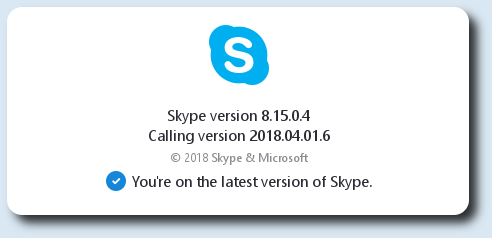
Skype for Linux 8.15 su Debian Stretch


Skype for Linux 8.15 su Debian Stretch

Skype for Linux 8.15 su Debian Stretch

Per installare Skype for Linux su Debian si possono utilizzare due modi:

$ sudo apt install snapd
$ sudo snap install skype --classic
$ sudo reboot

oppure:

$ wget https://go.skype.com/skypeforlinux-64.deb
$ sudo dpkg -i skypeforlinux-64.deb

Skype for Linux 8.15 su Debian Stretch

enjoy 😉


BluePad controllo remoto


BluePad è un programma che serve per il controllo remoto. E’ composto da 2 programmi da installare sia sul pc che sul cellulare. E’ un progetto nato da poco e quindi, i cellulari testati sono davvero pochi, comunque è un progetto interessante, dato che sotto linux non mi risulta ci siano programmi simili. Al momento è stato testato sui seguenti cellulari:


Motorola V360 Motorola Razr V3x Motorola Razr V3xx Nokia 6230 Nokia 6230i Nokia 6234 Nokia 6280 Nokia 6300 Samsung E390 Sony Ericsson k750 Sony Ericsson k510

Per Debian ubuntu ecc esiste un pacchetto deb scaricabile qua

mentre, il programma per il cellulare è scaricabile da quì


Io al momento non ho avuto modo di provarlo, causa dipartita prematura del mio nokia,scontratosi con lo spigolo di un tavolo.

Il video di come funziona BluePad