Yt2md Converter YouTube to Markdown


Yt2md Converter YouTube to Markdown


Nel corso dello sviluppo di vari progetti open source, mi sono spesso trovato nella necessità di integrare video tutorial nei file README e nella documentazione tecnica. Il processo manuale di creazione dei link Markdown con thumbnail cliccabili richiedeva tempo e attenzione ai dettagli. Per risolvere questo problema in modo efficiente, ho sviluppato Yt2md Converter (YouTube to Markdown Converter), una suite completa di strumenti in bash che automatizza la conversione di link YouTube in codice Markdown formattato, pronto per l’inserimento in README di GitHub, documentazione tecnica e blog.

Problema e Soluzione

Il Problema

L’integrazione di video YouTube nella documentazione richiede tipicamente:
1. Estrazione del Video ID dall’URL
2. Costruzione dell’URL della thumbnail
3. Scrittura manuale della sintassi Markdown
4. Verifica della correttezza del codice generato

Questo processo, ripetuto per ogni video, diventa rapidamente tedioso e soggetto ad errori.

La Soluzione

Yt2md automatizza completamente questo workflow, offrendo:
– Conversione istantanea da Video ID a Markdown
– Supporto per multipli formati di output
– Interfaccia CLI per automazione
– Interfaccia GUI per utenti non tecnici
– Modalità batch per conversioni multiple
– Zero dipendenze per le versioni CLI base

Installazione Base

Clone repository

git clone https://github.com/fconidi/Yt2md-Converter
cd yt2md
bash yt2md.sh --help
Installazione Sistema (Opzionale)

Copia in /usr/local/bin

sudo cp yt2md.sh /usr/local/bin/yt2md
sudo chmod +x /usr/local/bin/yt2md

Dipendenze GUI

Ubuntu/Debian

sudo apt install zenity xclip

Architettura del Progetto

Il progetto è strutturato in quattro componenti principali:

1. yt2md.sh – CLI Semplificato

La versione consigliata per uso quotidiano. Sintassi minimalista:

bash yt2md.sh VIDEO_ID "TITOLO" "AUTORE"


**Caratteristiche tecniche:**

– Parsing robusto degli ID video da URL multipli formati
– Costruzione dinamica degli URL thumbnail
– Nessuna dipendenza esterna
– Output su stdout o file
– Supporto per 4 formati di output


**Esempio di utilizzo:**
bash yt2md.sh dQw4w9WgXcQ "Tutorial Linux Base" "TechChannel"


**Output generato:**
[![Tutorial Linux Base](https://img.youtube.com/vi/dQw4w9WgXcQ/hqdefault.jpg)](https://www.youtube.com/watch?v=dQw4w9WgXcQ)

2. yt2md-gui.sh – Interfaccia Grafica (Consigliato)

Implementazione basata su Zenity per utenti che preferiscono un’interfaccia visuale.

**Funzionalità:**

– Dialog guidati step-by-step
– Validazione input in tempo reale
– Progress bar per feedback visuale
– Integrazione clipboard (xclip)
– Conversione batch con formato strutturato
– Menu help integrato

**Dipendenze:**

– zenity
– xclip (opzionale, per clipboard)

**Workflow conversione singola:**

1. Input Video ID o URL completo
2. Input titolo (validato, obbligatorio)
3. Input autore (opzionale, default fornito)
4. Selezione formato output
5. Selezione qualità thumbnail
6. Opzioni risultato: clipboard, file, visualizzazione

**Conversione batch:**

Formato input strutturato:

VIDEO_ID | TITOLO | AUTORE

Supporta:
– Parsing automatico con rimozione spazi
– Commenti (linee che iniziano con )
– Progress bar per ogni elemento
– Report errori e successi

3. yt2md-offline.sh – CLI con Opzioni

Versione con sintassi più tradizionale per utenti abituati agli strumenti Unix standard.

bash yt2md-offline.sh -t "TITOLO" -a "AUTORE" VIDEO_ID
4. yt2md-cli.sh – CLI Avanzato

Versione completa con tutte le opzioni disponibili:

bash yt2md-cli.sh --offline --title "TITOLO" --author "AUTORE" VIDEO_ID

Supporta:
– Modalità offline esplicita
– Opzioni estese
– Help dettagliato
– Gestione errori avanzata

Formati Output Supportati

Standard Format
Il formato predefinito, ottimale per README di GitHub:

[![TITOLO](THUMBNAIL_URL)](VIDEO_URL)

Simple Format
Link testuale senza thumbnail:

[TITOLO](VIDEO_URL)

Table Format
Per liste strutturate:

| [![TITOLO](THUMB)](URL) | AUTORE |

Embed Format
Codice HTML completo con iframe:

<a href="VIDEO_URL">
<img src="THUMBNAIL" alt="TITOLO" width="480">
</a>
<iframe width="560" height="315" src="EMBED_URL"></iframe>

Il sistema supporta multipli formati di URL YouTube:

Supporta:
– URL standard: `youtube.com/watch?v=ID`
– URL brevi: `youtu.be/ID`
– Shorts: `youtube.com/shorts/ID`
– ID diretti: `ID` (11 caratteri)

Costruzione URL Thumbnail

YouTube fornisce thumbnail a diverse risoluzioni:

case "$size" in
default) thumb="https://img.youtube.com/vi/${id}/default.jpg" 120x90
medium) thumb="https://img.youtube.com/vi/${id}/mqdefault.jpg" 320x180
high) thumb="https://img.youtube.com/vi/${id}/hqdefault.jpg" 480x360
maxres) thumb="https://img.youtube.com/vi/${id}/maxresdefault.jpg" 1280x720
esac

Default consigliato: `high` (480×360) per bilanciamento qualità/peso.

Limitazioni Attuali

1. **Modalità Offline:**
– Titolo e autore devono essere forniti manualmente
– Nessuna verifica esistenza video

2. **Metadata:**
– Non recupera durata video
– Non recupera conteggio visualizzazioni
– Non recupera data pubblicazione

3. **Thumbnail:**
– URL fissi (nessuna verifica disponibilità)
– MaxRes potrebbe non esistere per video vecchi

4. **Playlist:**
– Nessun supporto diretto per playlist
– Richiede estrazione manuale ID

Conclusioni

Yt2md Converter rappresenta una soluzione completa per l’integrazione di contenuti YouTube in documentazione tecnica. La sua architettura modulare, la varietà di interfacce disponibili e l’assenza di dipendenze per le versioni base lo rendono adatto a scenari d’uso diversificati.Il progetto è completamente open source (licenza MIT) e accetta contributi dalla community. Il codice è disponibile su GitHub.

Yt2md Converter YouTube to Markdown

enjoy 😉

 

P-AI Desktop: Client Linux per Perplexity AI


P-AI Desktop: Client Linux per Perplexity AI

P-AI Desktop: Client Linux non ufficiale per Perplexity AI


P-AI Desktop: Client Linux per Perplexity AI. Presento P-AI Desktop, un client desktop per Linux che porta l’interfaccia di Perplexity AI direttamente sul vostro ambiente di lavoro. Si tratta di un progetto open source, sviluppato come wrapper Electron, che risponde all’esigenza di avere un’applicazione nativa per un servizio attualmente disponibile solo via browser su piattaforme Linux. Recandomi sul sito di Perplexity ho visto che sono presenti le App per Windows, OSX, Android ed iphone, quindi mancava solo quella per Linux. Ho deciso di portarla su Linux, sia come paccheto deb per Debian/SysLinuxOS/Ubuntu che direttamente come Appimage.

Caratteristiche tecniche

Il progetto è costruito interamente su Electron e Node.js, offrendo un’integrazione pulita con l’ecosistema desktop Linux. L’applicazione carica direttamente l’interfaccia web ufficiale di Perplexity mantenendo la piena funzionalità del servizio.

Tra le funzionalità implementate:

  • Scorciatoia globale da tastiera (Ctrl+Shift+P) per richiamare rapidamente la finestra da qualsiasi workspace

  • Gestione intelligente dei link esterni: gli URL non appartenenti al dominio Perplexity vengono aperti automaticamente nel browser di sistema, garantendo una separazione netta tra applicazione e navigazione web

  • Integrazione completa con il desktop environment attraverso file .desktop e icona personalizzata

  • Packaging nativo per distribuzioni Debian-based (.deb) e formato universale AppImage

Stack tecnologico

  • Runtime: Electron 28+

  • Build system: electron-builder per la generazione automatica dei pacchetti

  • Formato distribuzione: .deb (Debian/Ubuntu) e AppImage (universale)

Note legali e licenza

È importante sottolineare che P-AI Desktop è un progetto indipendente, non affiliato né approvato da Perplexity AI. Il nome, i marchi e il logo di Perplexity sono proprietà dei rispettivi titolari. L’icona dell’applicazione è stata progettata specificamente per evitare qualsiasi confusione con il brand ufficiale.

Il progetto è rilasciato con licenza MIT, garantendo massima libertà di utilizzo, modifica e distribuzione del codice sorgente.

Installazione

L’installazione è immediata attraverso i pacchetti precompilati. Per sistemi Debian/Ubuntu:

sudo dpkg -i p-ai-desktop_1.0.0_amd64.deb

Per distribuzioni generiche, il formato AppImage garantisce compatibilità universale:

chmod +x P-AI-Desktop-1.0.0.AppImage
./P-AI-Desktop-1.0.0.AppImage

Installazione da sorgente


Prerequisiti
  • Node.js 18+
  • npm
Istruzioni
git clone https://github.com/fconidi/P-AI-Desktop.git
cd P-AI-Desktop
npm install
npm run build

i pacchetti saranno generati nella cartella /dist.

Sviluppo futuro

Il progetto è nelle fasi iniziali e sono già pianificate diverse estensioni: integrazione con system tray, supporto per configurazioni personalizzate delle scorciatoie, packaging Flatpak e Snap per una distribuzione ancora più capillare.

Il codice sorgente è disponibile su GitHub, dove contributi e segnalazioni sono benvenuti dalla community.


Disclaimer: P-AI Desktop è un progetto community-driven non ufficiale. Per il servizio ufficiale Perplexity AI, si rimanda al sito www.perplexity.ai

P-AI Desktop: Client Linux non ufficiale per Perplexity AI


enjoy 😉


Fix Possible missing firmware /lib/firmware/nvidia

Fix Possible missing firmware /lib/firmware/nvidia


Fix Possible missing firmware /lib/firmware/nvidia


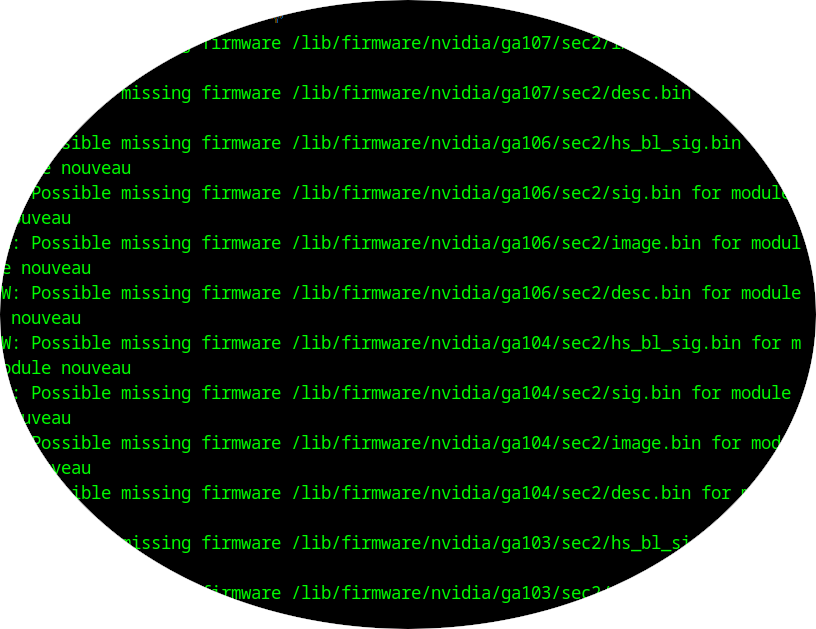
Questo errore si presenta quando si aggiorna il kernel, e di default si utilizza la scheda video Intel. In pratica non trova alcuni firmware inerenti ai driver nvidia, che comunque sono presenti, ma in un percorso diverso. A questo proposito ho creato uno script per risolvere questo fastidioso errore.

Utilizzo:

$ git clone https://github.com/fconidi/fix-firmware-nvidia.git
$ cd fix-firmware-nvidia/
$ chmod +x fix-nvidia.sh
$ ./fix-nvidia.sh


Fix Possible missing firmware /lib/firmware/nvidia


enjoy 😉

Cambiare nome interfaccia di rete a eth0 su Debian 12

Cambiare nome interfaccia di rete a eth0 su Debian 12


Cambiare nome interfaccia di rete a eth0 su Debian 12

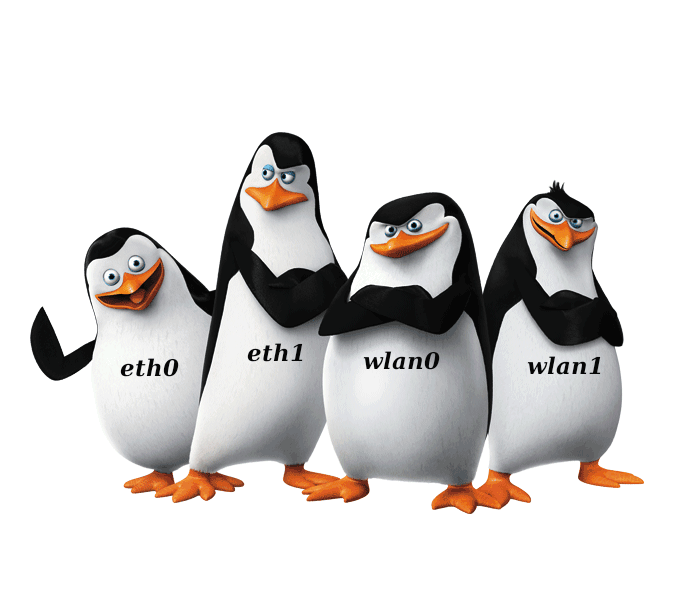
Guida su come cambiare il nome alle interfaccia di rete a eth0/wlan0, su Debian 11/12 e SysLinuxOS in modo permanente, utilizzando systemd-networkd. Attualmente vengono riconosciute con molteplici nomi, anche abbastanza lunghi e difficili da ricordare. Questi sono assegnati alle interfacce di rete direttamente dal kernel. Ma tutti questi nomi hanno in comune le due iniziali, “en” ” wl”, infatti se si digita il comando:

sudo dmesg | grep -i eth
sudo dmesg | grep -i wl

si può leggere che le interfacce vengono rinominate partendo da eth0 e wlan0. Personalmente conosco due modi funzionanti per ritornare al vecchio standard.

Metodo 1

questo modo dovrebbe funzionare nella maggior parte dei casi e si limita a fare una piccola aggiunta a grub:

sudo nano /etc/default/grub

ed aggiungere

GRUB_CMDLINE_LINUX="net.ifnames=0 biosdevname=0"

come sotto:

GRUB_DEFAULT=0
GRUB_TIMEOUT=5
GRUB_DISTRIBUTOR=`lsb_release -i -s 2> /dev/null || echo Debian`
GRUB_CMDLINE_LINUX_DEFAULT="quiet"
GRUB_CMDLINE_LINUX="net.ifnames=0 biosdevname=0"

generare un nuovo file di configurazione di grub, e riavviare.

sudo grub-mkconfig -o /boot/grub/grub.cfg
sudo reboot

se tutto è andato bene le interfacce saranno eth0 e wlan0. Se si usa il dhcp non c’è bisogno di modificare nulla, in caso di ip statico, si utilizza il solito metodo:

sudo nano /etc/network/interfaces
auto eth0
iface eth0 inet static
address 192.168.1.100
netmask 255.255.255.0
dns-nameservers 192.168.1.1
gateway 192.168.1.1
Metodo 2

questo metodo da utilizzare in alternativa al primo, consiste nell’andare a trovare i nomi ed i percorsi delle attuali schede di rete, per poi manualmente creare due file che conterranno i nuovi nomi.

sudo udevadm info /sys/class/net/nome_interfaccia

il comando sopra ci trova i dati che ci interessano:

E: ID_PATH=pci-0000:03:00.0
E: ID_PATH_TAG=pci-0000_03_00_0

di conseguenza potremo creare il file manualmente:

sudo nano /etc/systemd/network/10-rename-nome_interfaccia

ed aggiungere come esempio sotto

per eth0:

[Match]
Path=pci-0000:03:00.0
pci-0000_03_00_0
[Link]
Name=eth0

o questo per wlan0

[Match]
Path=pci-0000:05:00.0
pci-0000_05_00_0
[Link]
Name=wlan0

dopo il riavvio il nome delle interfacce di rete saranno viste permanentemente con il vecchio standard. In realtà ci sarebbe anche un altro metodo, più semplice 🙂 e cioè uno script bash che fa tutto da solo:

Metodo semplice

sempre in alternativa al primo

git clone https://github.com/fconidi/rename-interfaces.git
cd rename-interfaces/
chmod +x rename-interfaces.sh
sudo ./rename-interfaces.sh
sudo reboot

Cambiare nome interfaccia di rete a eth0 su Debian 12

enjoy 😉


Convertire Fumetti Cbr/Cbz in Pdf con AllCbrztoPdf

Convertire Fumetti Cbr/Cbz in PdfConvertire Fumetti Cbr/Cbz in Pdf con AllCbrztoPdf

Uno dei problemi più comuni che gli utenti devono affrontare è la conversione dei file di immagine di fumetti, come i file CBR e CBZ, in formato PDF. Per questo ho creato AllCbrztoPdf, uno script Bash che semplifica notevolmente questo processo. Lo script in questione è stato progettato per eseguire automaticamente la conversione di file CBR e CBZ in formato PDF, utilizzando una serie di comandi Bash standard, rendendo la conversione di grandi quantità di file una questione semplice e veloce.
L’esecuzione dello script è semplice. una volta eseguito scaricherà ed installerà i programmi che servono, per le distribuzioni come Debian based e SysLinuxOS,  poi chiederà all’utente di selezionare una cartella principale tramite Zenity e, successivamente, avvierà la conversione di tutti i file CBR e CBZ in formato PDF all’interno della cartella e delle sue sottocartelle.
Durante la conversione, lo script visualizzerà l’avanzamento tramite pv e creerà un unico file PDF combinato utilizzando pdftk. Infine, lo script salverà il file PDF risultante nella stessa cartella in cui si trovava il file originale. Di default lascerà solo i files PDF e cancellerà TUTTI i file CBR e CBZ.

Download ed utilizzo via GitHub

$ git clone https://github.com/fconidi/AllCbrztoPdf.git
$ cd AllCbrztoPdf/
$ chmod +x allcbrztopdf.sh
$ ./allcbrztopdf.sh

Download ed utilizzo anche via Sourceforge

AllCbrztoPdf script completo:

per le distribuzioni NON Debian based, si possono commentare/eliminare le stringhe con sudo, ed installare i pacchetti tramite il proprio gestore.

Se si volesse mantenere i file CBR/CBZ basta commentare la stringa in fondo rm “$file”

#!/bin/bash
set -xev
sudo apt update
sudo apt upgrade -y
sudo apt install -y pv imagemagick pdftk img2pdf unrar-free rar unrar p7zip-full

# Select the root folder
folder=$(zenity --file-selection --directory --title="Select the root folder")

# Rename all files .cbr to .rar and .cbz to .zip (recursively)
find "$folder" -type f -name "*.cbr" -execdir rename 's/ /_/g' '{}' \;
find "$folder" -type f -name "*.cbr" -execdir mv '{}' '{}'.rar \;
find "$folder" -type f -name "*.cbz" -execdir rename 's/ /_/g' '{}' \;
find "$folder" -type f -name "*.cbz" -execdir mv '{}' '{}'.zip \;

# Convert all files .cbr and .cbz to PDF (recursively)
find "$folder" -type f \( -name "*.rar" -o -name "*.cbr" -o -name "*.zip" -o -name "*.cbz" \) |
while read file; do
ORIGINAL_FOLDER=$(dirname "$file")
TMP_FOLDER=$(mktemp -d)
cd "$TMP_FOLDER"
case "$file" in
*.rar|*.cbr)
unrar e "$file" "$TMP_FOLDER"
;;
*.zip|*.cbz)
unzip -j "$file" -d "$TMP_FOLDER"
;;
esac
ls -1 ./*jpg ./*jpeg ./*png | pv -lep -s $(ls -1 ./*jpg ./*jpeg ./*png | wc -l) | xargs -L1 -I {} img2pdf {} -o {}.pdf
pdftk *.pdf cat output combined.pdf
cp "$TMP_FOLDER/combined.pdf" "$ORIGINAL_FOLDER/$(basename "$file" .cbr | sed 's/.rar$//;s/.zip$//;s/.cbz$//').pdf"
rm -rf "$TMP_FOLDER"
rm "$file"
done

zenity --info --text="Conversion completed!"

PS: script aggiornato su GitHub o SourceForge


Convertire Fumetti Cbr/Cbz in Pdf con AllCbrztoPdf

Video:


enjoy 😉


Fix error Possible missing firmware /lib/firmware/i915


Fix error Possible missing firmware /lib/firmware/i915Fix error Possible missing firmware /lib/firmware/i915


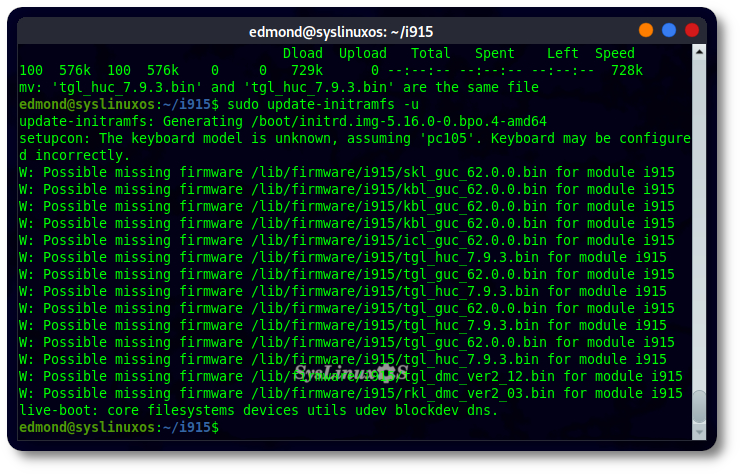
Questi tipo di errori sono presente oramai da qualche anno e si presentano quando si lancia il comando:

sudo update-initramfs -u

questi errori segnalano che ci sono dei firmware mancanti e si riferiscono alle microarchitetture intel come:

Sky Lake, Broxton, Kaby Lake, Commet Lake, Ice Lake, Elkhart Lake, Tiger Lake, Gemini Lake, Alder Lake,Arc Alchemist.

Per risolvere il problema su Debian, SysLinuxOS ed altre distro, basta scaricare da GitHub il mio script bash, che si occuperà di scaricare tutti i firmware .bin, compararli con quelli già presenti, per poi copiare solamenti quelli mancanti in /lib/firmware/i915.

Per utilizzare fixi915.sh eseguire i seguenti comandi:

$ git clone https://github.com/fconidi/fix-firmware-i915.git
$ cd fix-firmware-i915/
$ chmod +x fixi915.sh
$ ./fixi915.sh

questo è tutto!


Di seguito lo script completo:


#!/bin/bash

# Source: https://francoconidi.it/fix-error-possible-missing/
# Source: https://syslinuxos.com

# Install curl, wget, lynx

sudo apt update; sudo apt install -y wget curl lynx

# folder creation
mkdir /home/$USER/i915; cd /home/$USER/i915

# Download the web page and use lynx to extract the HTTP/HTTPS links

lynx -dump "https://git.kernel.org/pub/scm/linux/kernel/git/firmware/linux-firmware.git/plain/i915/" | grep -o 'https\?://[^ ]*\.bin' > /home/$USER/i915/links.txt

# Download the .bin files from the list of links
while read -r line
do
# Extract the filename from the link
filename=$(basename "$line")

# Download the file from the link using curl
curl -OJL "$line"

# Rename the downloaded file to its original name
mv "$filename" "${filename%.*}.bin"
done < "links.txt"

# Two folders to compare
folder1="/home/$USER/i915"
folder2="/lib/firmware/i915/"

# Check folders
if [ ! -d "$folder1" ]; then
echo "Error: First folder does not exist."
exit 1
fi

if [ ! -d "$folder2" ]; then
echo "Error: Second folder does not exist."
exit 1
fi

# Cycle through the files in the first folder
for file1 in "$folder1"/*.bin; do
# Extract the filename without the path
filename="$(basename "$file1")"
# Check if the file exists in the second folder
if [ ! -f "$folder2/$filename" ]; then
# Copy the missing file into the second folder
sudo cp "$file1" "$folder2"
echo "The file $filename has been copied to the second folder."
fi
done

echo "The check has been completed."

# Update initramfs
sudo update-initramfs -u

echo "Fix missing firmware has been completed."


Fix error Possible missing firmware /lib/firmware/i915


enjoy 😉