Convertire cbr cbz pdf con Comics Converter


Convertire cbr cbz pdf con Comics Converter

Convertire cbr cbz pdf con Comics Converter

Questo mio script Bash, denominato Comics Converter, è progettato per convertire file di fumetti digitali nei formati PDF. Files CBZ (ZIP) e CBR (RAR) in file PDF unificati, con le immagini interne convertite in formato JPEG. Utilizza strumenti da riga di comando comuni e la GUI Zenity per l’interazione con l’utente e la segnalazione di errori/avvisi. Questo programma è l’evoluzione di AllCbrztoPdf, creato da me qualche tempo fa, ma aveva dei limiti. Infatti a volte il programma falliva, per una serie di motivi voluti e non voluti dal creatore del file stesso, di seguito alcuni esempi:

  1. Il nome del file estratto era troppo lungo, quindi lo script falliva.
  2. Le immagini erano in jpeg, ma un paio o più erano con estensioni diverse.
  3. Alcuni files cbr erano stati rinominati (intenzionalmente a mio parere) da cbr a cbz e viceversa.
  4. Nei nomi oltre la lunghezza c’era il problema di alcuni caratteri.
  5. La sequenza nome/numero file jpg/png generava problemi di impaginazione durante la conversione.

Comics Converter risolve i problemi sopra, partendo proprio dalla base, e cioè dalla numerazione progressiva partendo da 001, ed eliminando quella iniziale. Risolve il problema della fake estensione andando a verificarla e nel caso servisse a rinominarla correttamente. Mantiene solo il nome del file originale. Comics Converter lo sto utilizzando e testando da almeno sei mesi e non ha mai fallito una conversione. Pronto a condividerlo con gli amanti dei comics 🙂

Prerequisiti

Prima di eseguire lo script, devi assicurarti di avere installato i seguenti strumenti di sistema, poiché sono richiesti dallo script:

  • pdfimages: Parte del pacchetto Poppler, utilizzato per estrarre immagini dai PDF.
  • convert: Parte di ImageMagick, utilizzato per convertire formati di immagine in JPEG.
  • img2pdf: Utilizzato per convertire le singole immagini in PDF.
  • pdftk (o equivalente se non disponibile): Utilizzato per unire i PDF delle singole pagine.
  • unzip: Utilizzato per estrarre archivi CBZ (ZIP).
  • zenity: Utilizzato per finestre di dialogo grafiche (selezione directory, errori, avvisi, info).
  • head: Utilizzato per leggere l’inizio dei file per i magic bytes.
  • xxd: Utilizzato per visualizzare i magic bytes in esadecimale.
  • unrar O 7z (p7zip): Necessari per estrarre archivi CBR (RAR).

Lo script ad ogni modo controllerà la presenza dei requisiti sopra e se mancano, avviserà l’utente tramite Zenity e uscirà.

Download
git clone https://github.com/fconidi/comics-converter.git
cd comics-converter/
chmod +x comics_converter.sh
./comics_converter.sh

SCREENCAST

enjoy 😉


Cisco packet tracer su SysLinuxOS 13 e Debian 13


Cisco packet tracer su SysLinuxOS 13 e Debian 13

Cisco packet tracer su SysLinuxOS 13 e Debian 13


Packet Tracer è già presente di default nella distibuzione SysLinuxOS 13 Tirreno, ma di seguito ci saranno i passi per installarlo anche su Debian 13 Trixie. Come al solito bisogna procurarsi il pacchetto deb dal sito Netcad, ma nel momento dell’installazione, c’è una problema di dipendenze:

dpkg: dependency problems prevent configuration of packettracer:
packettracer depends on dialog; however:
Package dialog is not installed.
packettracer depends on libgl1-mesa-glx; however:
Package libgl1-mesa-glx is not installed.
packettracer depends on libxcb-xinerama0-dev; however:
Package libxcb-xinerama0-dev is not installed.

per risolvere il problema, basta avere il pacchetto libgl1-mesa-glx, che non è più presente nei repository di Debian 13. Per questo motivo o lo si ricerca negli archivi dei pacchetti Debian, oppure si utilizza il mio repo su github:

git clone https://github.com/fconidi/packet-tracer-debian-deps.git
cd packet-tracer-debian-deps/
sudo dpkg -i libgl1-mesa-glx_22.3.6-1+deb12u1_amd64.deb

una volta scaricato il pacchetto deb di packet tracer da:

Cisco Network Accademy

o direttamente da:

ComputerNetworkingNotes

installarlo con:

sudo dpkg -i packettracer_8.2.2_amd64.deb
oppure
sudo dpkg -i CiscoPacketTracer822_amd64_signed.deb
sudo apt install -f

Cisco packet tracer su SysLinuxOS 13 e Debian 13

enjoy 😉


Rilasciata SysLinuxOS 13 Gnome


Rilasciata SysLinuxOS 13 Gnome


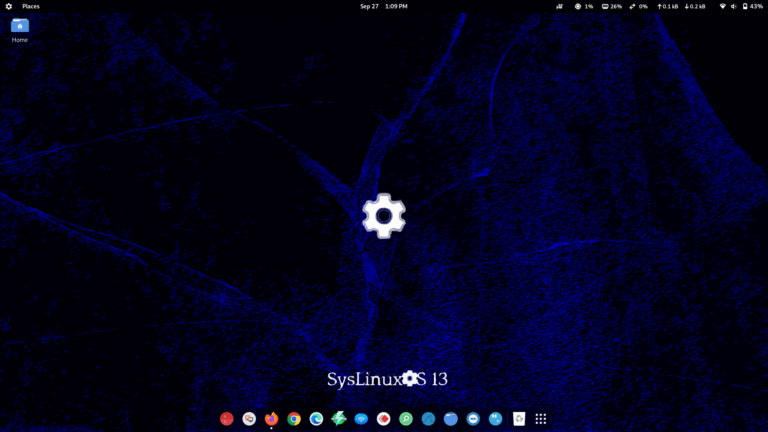
Rilasciata SysLinuxOS 13 Gnome. Dopo la recente pubblicazione di SysLinuxOS 13 Mate, il progetto SysLinuxOS annuncia con soddisfazione il rilascio della nuova edizione: SysLinuxOS 13 GNOME.
Questa release introduce l’ambiente desktop GNOME 48, con l’obiettivo di offrire un’esperienza moderna, pulita e focalizzata sulla produttività, senza compromettere stabilità e affidabilità.

Rilasciata SysLinuxOS 13 Gnome

DOWNLOD


Obiettivi del rilascio

SysLinuxOS è una distribuzione Linux costruita per essere stabile, modulare e sicura, pensata in primo luogo per system integrators, amministratori di sistema e professionisti IT.
Non è una distribuzione per utenti inesperti: richiede competenze in ambito Linux e nella gestione di sistemi complessi. L’obiettivo è fornire una piattaforma solida da adottare in ambienti di produzione, capace di adattarsi alle esigenze di chi integra, mantiene e gestisce infrastrutture.


Dettagli tecnici
  • Base: Debian 13 (Trixie – ramo Stable)
  • Kernel: Liquorix, ottimizzato per garantire prestazioni superiori in ambito desktop e multitasking
  • Desktop Environment: GNOME 48, con librerie GTK 4
  • Gestione pacchetti: APT con repository ufficiali Debian
  • Strumenti inclusi di default: LibreOffice, Firefox ESR, GNOME Terminal, GNOME Software e utility essenziali per amministrazione e monitoraggio
  • Sicurezza: aggiornamenti costanti tramite canali Debian Security.
  • Ottimizzazioni: configurazioni preimpostate per velocizzare tempi di avvio, ridurre il consumo di risorse e garantire una migliore reattività su hardware recente

Changelog sintetico: differenze tra edizione Mate e GNOME
  • Desktop Environment: Mate 1.26 → GNOME 48
  • Framework grafico: GTK 3 → GTK 4
  • Gestore finestre: Marco → Mutter
  • File Manager: Caja → Nautilus
  • Terminale: MATE Terminal, Terminator → GNOME Terminal, Terminator
  • Centro di controllo: Control Center Mate → GNOME Settings
  • Ecosistema software: Synaptic-GNOME Extensions
  • Esperienza utente: workflow basato su GNOME Shell, con interfaccia minimalista e multitasking ottimizzato

Conclusione

SysLinuxOS 13 GNOME offre una nuova opzione all’interno della famiglia SysLinuxOS: un desktop moderno, reattivo e fortemente integrato, costruito su Debian 13 Trixie e potenziato dal kernel Liquorix. Si può volendo utilizzare il kernel principale Debian dai repository.
Il progetto continua così ad ampliare la gamma di strumenti a disposizione dei professionisti che cercano una distribuzione Linux affidabile, sicura e pronta per essere inserita in scenari produttivi complessi.

SysLinuxOS 13 (for System Integrator)

Rilasciata SysLinuxOS 13 Gnome

DOWNLOAD

enjoy 😉


Wine error /lib/ld-linux.so.2


Wine error /lib/ld-linux.so.2

Wine error /lib/ld-linux.so.2.


Guida su come risolvere l’errore di libreria mancante (ld-linux.so.2) quando si utilizza wine. Questo tipo di errore “/lib/ld-linux.so.2: could not open” di solito si verifica quando si tenta di eseguire un programma Windows (.exe, .msi) e la libreria potrebbe non essere presente nel sistema o il percorso potrebbe essere errato.

Ecco alcune soluzioni da provare:

Assicurarsi che sul sistema sia installato il linker dinamico a 32 bit. Per verificare a quale pacchetto appartiene ld-linux.so.2, utilizzare i seguenti comandi:

$ sudo apt install apt-file
$ sudo apt-file update
$ sudo apt-file find ld-linux.so.2

output:

edmond@SysLinuxOS:~$ sudo apt-file find ld-linux.so.2
[sudo] password for edmond: 
libc6-i386: /lib/ld-linux.so.2 
libc6-i386: /lib32/ld-linux.so.2
libc6-i386-amd64-cross: /usr/x86_64-linux-gnu/lib/ld-linux.so.2
libc6-i386-amd64-cross: /usr/x86_64-linux-gnu/lib32/ld-linux.so.2
libc6-i386-cross: /usr/i686-linux-gnu/lib/ld-linux.so.2
libc6-i386-x32-cross: /usr/x86_64-linux-gnux32/lib/ld-linux.so.2
libc6-i386-x32-cross: /usr/x86_64-linux-gnux32/lib32/ld-linux.so.2
libc6-sh4-cross: /usr/sh4-linux-gnu/lib/ld-linux.so.2
libc6-sparc-sparc64-cross: /usr/sparc64-linux-gnu/lib32/ld-linux.so.2
libc6-sparc64-cross: /usr/sparc64-linux-gnu/lib64/ld-linux.so.2
libc6.1-alpha-cross: /usr/alpha-linux-gnu/lib/ld-linux.so.2

eventualmente installarlo o reinstallarlo:

$ sudo apt-get install --reinstall libc6:i386

Verificare il percorso corretto, che si trova in /lib/ld-linux.so.2

$ ls /lib/ld-linux.so.2

Se non esiste, estendere la ricerca a tutte le cartelle, in particolare a /usr/lib32, oppure /usr/x86_64-linux-gnu/lib32/ e poi creare un link simbolico a /lib:

$ sudo ln -s /usr/x86_64-linux-gnu/lib32/ld-linux.so.2 /lib

a questo punto rilanciando di nuovo wine il problema dovrebbe essere risolto.

Wine error /lib/ld-linux.so.2

enjoy 😉


AnyDesk error signature verification


AnyDesk error signature verification


AnyDesk error signature verification


Nelle ultime settimane durante l’aggiornamento di SysLinuxOS il repository di AnyDesk presenta il seguente errore:

An error occurred during the signature verification. The repository is not updated and the previous index files will be used. GPG error: http://deb.anydesk.com all InRelease: The following signatures were invalid: EXPKEYSIG 18DF3741CDFFDE29 philandro Software GmbH <info@philandro.com>

Questo errore si presenta su tutte le distro con i repo per AnyDesk.

Per risolvere rimuovere vecchio anydesk.list:

$ sudo rm /etc/apt/sources.list.d/anydesk.list

aggiornare chiave e repository:

$ curl -fsSL https://keys.anydesk.com/repos/DEB-GPG-KEY|sudo gpg --dearmor -o /etc/apt/trusted.gpg.d/anydesk.gpg
$ echo "deb http://deb.anydesk.com/ all main" | sudo tee /etc/apt/sources.list.d/anydesk-stable.list
$ sudo apt update
AnyDesk error signature verification

enjoy 😉


Sparrow wifi su Debian 12


Sparrow wifi su Debian 12


Sparrow wifi su Debian 12


Sparrow wifi secondo me è uno strumento indispensabile per tutti quei professionisti e non solo che vogliono conoscere e controllare tutti gli aspetti della rete wifi. In pratica riunisce in una Gui tutte gli strumenti per la scansione wifi, bluetooth e gps. Maggiori informazione si trovano nella pagina del progetto. Questo fantastico strumento io lo ho inserito di default in SysLinuxOS for System Integrator. Per installarlo su Debian 12 seguire i passi successivi.

Prerequisiti
$ sudo apt-get install python3-pip gpsd gpsd-clients python3-tk python3-setuptools
Installazione moduli aggiuntivi
$ sudo pip3 install --break-system-packages QScintilla PyQtChart gps3 dronekit manuf python-dateutil numpy matplotlib

Download ed avvio

$ git clone https://github.com/ghostop14/sparrow-wifi
$ cd sparrow-wifi
$ sudo ./sparrow-wifi.py


Sparrow wifi su Debian 12

Sparrow wifi su Debian 12

enjoy 🙂

Edge Browser su Debian 12


Edge Browser su Debian 12

Edge Browser su Debian 12


Microsoft Edge è un browser web basato su Chromium, sviluppato da Microsoft. Su SysLinuxOS è già presente di default, ma per installarlo su Debian 12 seguire i passi successivi.

Prerequisiti
$ sudo apt update && sudo apt upgrade
$ sudo apt install software-properties-common apt-transport-https ca-certificates curl -y
Download GPG Keys
$ curl -fSsL https://packages.microsoft.com/keys/microsoft.asc | gpg --dearmor | sudo tee /usr/share/keyrings/microsoft-edge.gpg > /dev/null
Aggiungere repo
$ echo 'deb [arch=amd64 signed-by=/usr/share/keyrings/microsoft-edge.gpg] https://packages.microsoft.com/repos/edge stable main' | sudo tee /etc/apt/sources.list.d/microsoft-edge.list
Installazione
$ sudo apt update
$ sudo apt install microsoft-edge-stable


Edge Browser su Debian 12

enjoy 😉

Google Chrome su Debian 12


Google Chrome su Debian 12


Google Chrome su Debian 12


Google Chrome è un browser web sviluppato da Google. È il browser web più utilizzato al mondo, con una quota di mercato del 65%. Browser multi piattaforma è presente di default su SysLinuxOS, mentre per Debian 12 seguire i passi successivi.

Prerequisiti
$ sudo apt update && sudo apt upgrade
$ sudo apt install software-properties-common apt-transport-https ca-certificates curl -y
Download GPG Keys
$ curl -fSsL https://dl.google.com/linux/linux_signing_key.pub | sudo gpg --dearmor | sudo tee /usr/share/keyrings/google-chrome.gpg >> /dev/null
Aggiungere repo
$ echo deb [arch=amd64 signed-by=/usr/share/keyrings/google-chrome.gpg] http://dl.google.com/linux/chrome/deb/ stable main | sudo tee /etc/apt/sources.list.d/google-chrome.list
Installazione
$ sudo apt update
$ sudo apt install google-chrome-stable


Google Chrome su Debian 12

enjoy 😉

Teamviewer su Debian 12


Teamviewer su Debian 12


Teamviewer su Debian 12


TeamViewer è un software di accesso remoto e condivisione dello schermo che consente agli utenti di connettersi a un altro computer da remoto. È uno dei software di accesso remoto multi piattaforma più popolari al mondo, con oltre 1 miliardo di download. Alla pari di AnyDesk è installato di default su SysLinuxOS, mentre per Debian 12 seguire i passi successivi.

Prerequisiti
$ sudo apt update
$ sudo apt upgrade
$ sudo apt install curl apt-transport-https
Download GPG Keys
$ curl -fSsL https://download.teamviewer.com/download/linux/signature/TeamViewer2017.asc | sudo gpg --dearmor | sudo tee /usr/share/keyrings/teamview.gpg > /dev/null
Aggiungere repo
$ echo "deb [arch=amd64 signed-by=/usr/share/keyrings/teamview.gpg] http://linux.teamviewer.com/deb stable main" | sudo tee /etc/apt/sources.list.d/teamviewer.list
Installazione
$ sudo apt update
$ sudo apt install teamviewer


Teamviewer su Debian 12

enjoy 🙂

WineHQ 8 su Debian 12


WineHQ 8 su Debian 12


WineHQ 8 su Debian 12


Guida su come installare Winehq 8.19 su Debian 12. Wine è in grado di far girare alcune applicazioni native per Windows, sotto Linux, BSD, OSX. Su SysLinuxOS 12 winehq è installato di default.

Abilitare architettura 32bit
$ sudo dpkg --add-architecture i386
Download GPG Keys
$ sudo mkdir -pm755 /etc/apt/keyrings
$ sudo wget -O /etc/apt/keyrings/winehq-archive.key https://dl.winehq.org/wine-builds/winehq.key
Aggiungere repo
$ sudo wget -NP /etc/apt/sources.list.d/ https://dl.winehq.org/wine-builds/debian/dists/bookworm/winehq-bookworm.sources
Installazione
$ sudo apt install --install-recommends winehq-stable
$ sudo apt install --install-recommends winehq-staging


WineHQ 8 su Debian 12

enjoy 😉